手順ガイド
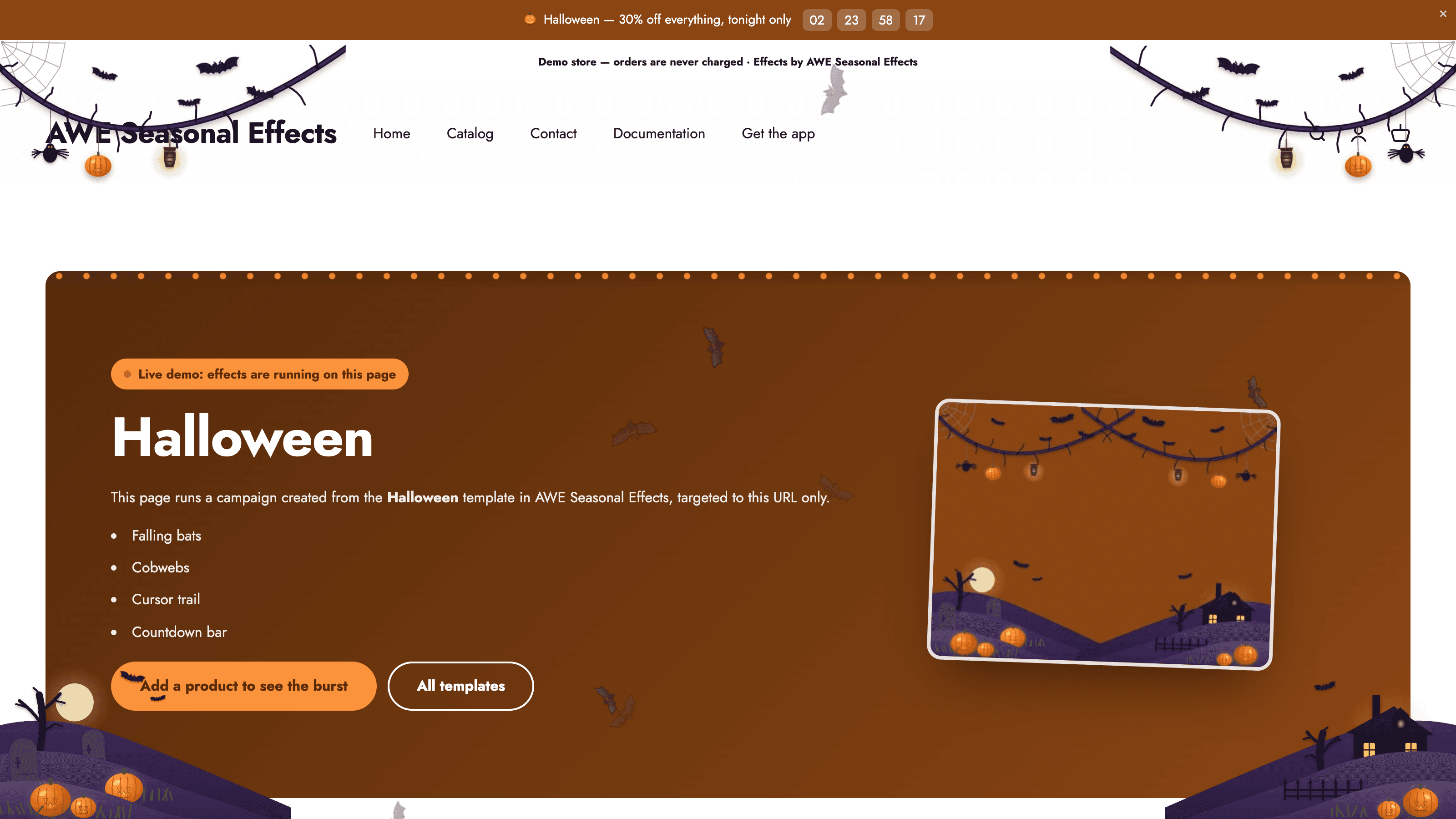
Shopifyストアにハロウィンのエフェクトを追加する方法
ハロウィン装飾を追加しても、商品が見やすく買い物しやすい状態を保ちましょう。まずは季節感のある要素を一つ取り入れ、現在のテーマとの相性を確認してから動きを増やすと判断しやすくなります。
インストールしてアプリ埋め込みを有効にする
Shopify App StoreからAWE Seasonal Effects & Decorをインストールします。無料のアプリです。Shopify管理画面で開き、有効化の案内からテーマエディターへ移動します。アプリ埋め込みでアプリをオンにして保存し、アプリに戻って状態を確認します。
キャンペーンが有効でも、埋め込みがオフなら購入者には表示されません。使用するテーマで有効化し、テーマを変更した際にも確認してください。インストールだけではストア表示の有効化は完了しません。
季節のキャンペーンを作成する
ハロウィンのテンプレートからキャンペーンを作成し、後から識別できる名前を付けます。含まれる装飾やエフェクトを確認し、商品に合うものを残しましょう。テーマのコードを編集せず、アプリのエディターで調整できます。
ページ端の装飾や動く要素が、ナビゲーション、商品写真、バリエーション選択、カート操作を妨げないか確認します。暗いデザインでも元の内容を読めるコントラストを保ち、追加するエフェクトをプレビューで判断してください。
プレビュー、予約、表示確認を行う
アプリのプレビューでパソコンとスマートフォンの表示を確認します。トップページだけでなく商品ページとカートも見て、重要なリンク、ボタン、情報が隠れないことを確かめましょう。
スケジュールとトリガーの設定で表示期間を有効にし、開始と終了を指定します。表示されるタイムゾーンを確認してください。通常はShopifyの設定を使いますが、アプリ側の設定で上書きされる場合があります。表示期間をオフにすると、手動で停止するまでキャンペーンが続きます。
保存してキャンペーンを有効にします。表示期間内にストアを確認してください。開始前の予約キャンペーンはまだ表示されません。何も出ない場合は埋め込み、日時、対象設定、トリガーを確認します。公開前に重複するキャンペーンを見直し、終了後には季節の表示が予定どおり終わったか確認しましょう。
AWE Seasonal Effects & Decorを見る、または設定ドキュメントをご覧ください。