사용 방법
Shopify 스토어의 크리스마스 장식을 예약하는 방법
크리스마스 장식은 디자인과 표시 기간을 함께 준비하면 관리하기 쉽습니다. 캠페인을 예약하면 시즌 분위기를 미리 준비하고 원래 모습으로 돌아갈 시점도 정할 수 있습니다.
설치하고 테마의 앱 임베드 켜기
Shopify App Store에서 AWE Seasonal Effects & Decor를 설치하세요. 무료 앱입니다. Shopify 관리자에서 앱을 열고 활성화 안내를 통해 테마 편집기로 이동하세요. 앱 임베드에서 앱을 켜고 저장한 뒤 앱으로 돌아와 상태를 확인합니다.
캠페인이 활성 상태여도 임베드가 꺼져 있으면 고객에게 아무것도 표시되지 않습니다. 사용할 테마에서 켜고 테마를 바꿀 때 다시 확인하세요. 설치만으로 스토어 표시가 활성화되지는 않습니다.
시즌 캠페인 만들기
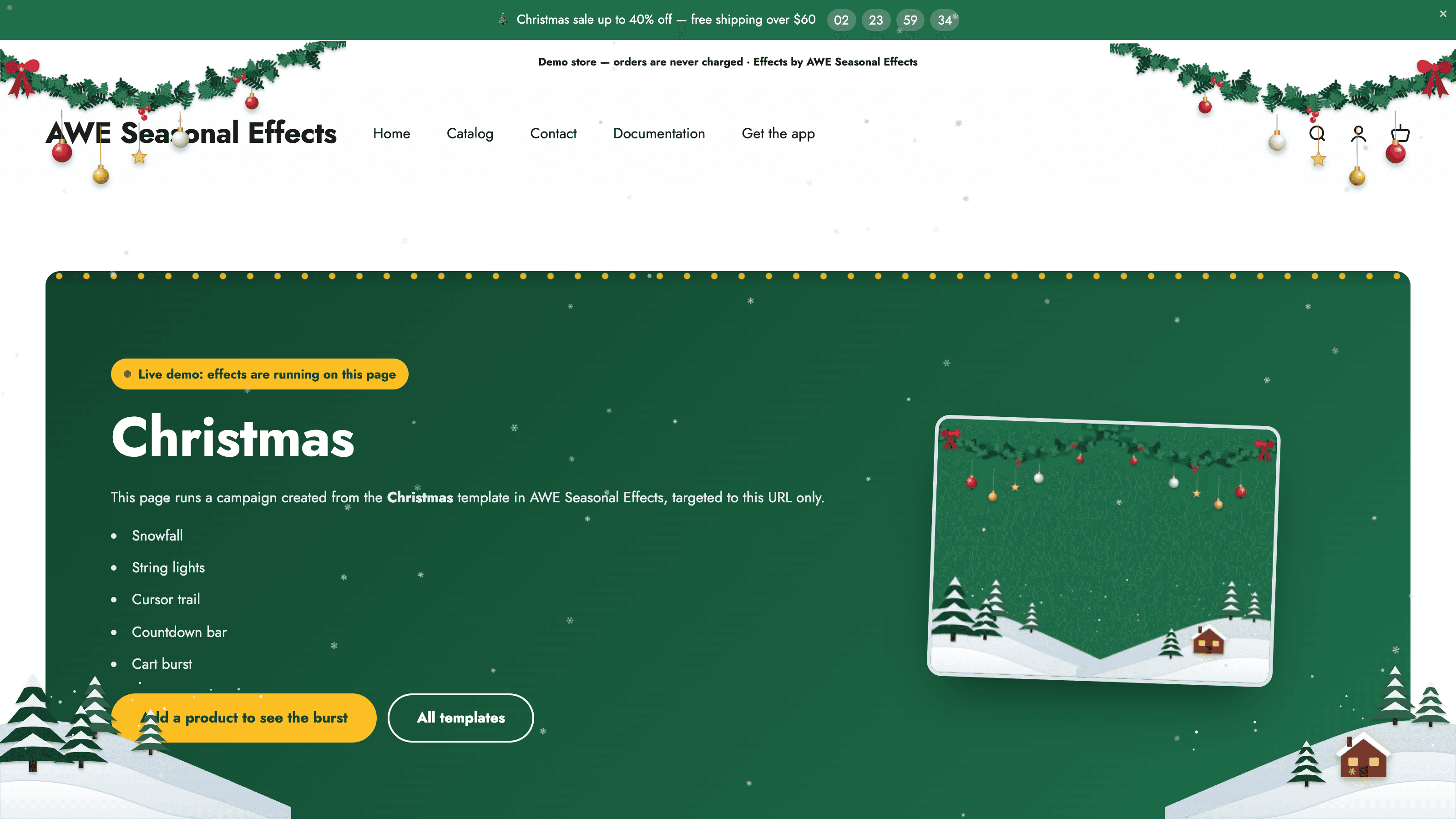
크리스마스 템플릿으로 캠페인을 만들고 명확한 이름을 지정하세요. 장식과 효과를 테마에 맞게 조정합니다. 눈과 축제 이미지를 사용하더라도 상품 사진, 가격, 메뉴와 구매 버튼은 잘 보여야 합니다.
장식 일정과 프로모션 약속을 구분하세요. 크리스마스 장식이 할인을 만들거나 배송일을 바꾸지는 않습니다. 혜택 문구를 넣는다면 고객에게 보여 주기 전에 Shopify에서 할인 조건과 배송 정보를 확인하세요.
미리보기, 일정 설정, 표시 확인
앱 미리보기에서 데스크톱과 모바일 화면을 확인하세요. 홈페이지뿐 아니라 상품 페이지와 장바구니도 살펴보고 중요한 링크, 버튼, 정보가 가려지지 않는지 확인합니다.
일정 및 트리거 설정에서 표시 기간을 켜고 시작과 종료를 지정하세요. 편집기에 표시되는 시간대를 읽어 보세요. 보통 Shopify 설정을 따르지만 앱 설정이 이를 바꿀 수 있습니다. 표시 기간이 꺼져 있으면 수동으로 끌 때까지 캠페인이 계속됩니다.
저장하고 캠페인이 켜져 있는지 확인하세요. 활성 기간에 스토어를 점검합니다. 미래로 예약된 캠페인은 아직 보이지 않는 것이 정상입니다. 표시되지 않으면 임베드, 날짜, 타기팅과 트리거를 확인하세요. 시작 전에 겹치는 캠페인을 검토하고, 마감 뒤에는 시즌 표시가 계획대로 끝났는지 확인합니다.
AWE Seasonal Effects & Decor 살펴보기 또는 설정 문서를 확인하세요.