所有指南 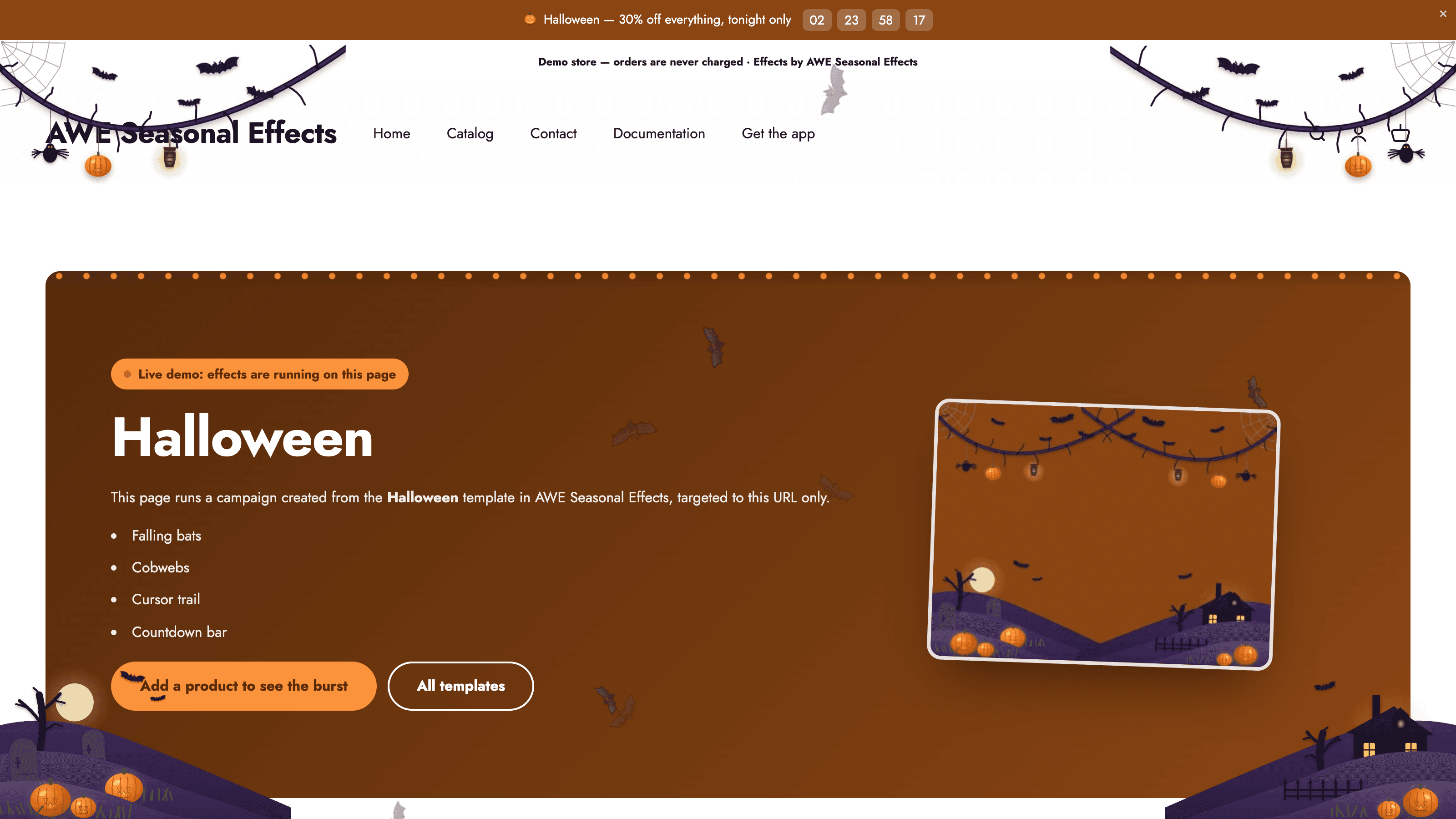
操作指南
如何为 Shopify 商店添加万圣节特效
万圣节装饰应在营造氛围的同时,让顾客看清商品并顺畅购物。先添加一个季节元素,检查它与现有主题的搭配,再考虑增加动画。
安装并启用主题中的应用嵌入
从 Shopify App Store 安装 AWE Seasonal Effects & Decor。应用免费。在 Shopify 后台打开应用,通过激活提示进入主题编辑器。在应用嵌入中开启应用并保存,然后返回应用检查状态。
即使活动显示为已启用,嵌入关闭时顾客仍看不到任何效果。请在准备使用的主题中启用,更换主题后也要重新检查。仅安装应用并不等于完成商店显示的激活。
创建季节活动
以万圣节模板创建活动,起一个方便日后识别的名称。查看模板中的装饰和特效,保留适合商品的元素。你可以直接在编辑器中调整设计,无需修改主题代码。
检查页面边缘装饰和动画是否影响导航、商品图片、款式选择器和购物车操作。深色设计也要保持足够对比度,让原有内容清晰可读。通过预览判断是否需要添加更多特效。
预览、安排时间并验证
使用应用预览检查桌面端和移动端。除首页外,还要查看商品页和购物车,确保装饰或横幅不会遮挡重要链接、按钮和信息。
在日程与触发设置中开启显示时间,填写开始和结束时间。请留意编辑器显示的时区:通常来自 Shopify,但应用设置可以覆盖它。关闭显示时间后,活动会一直运行,直到手动关闭。
保存并确认活动已启用。在有效时间内检查商店;预约在未来开始的活动此时不应出现。如果没有显示,请检查嵌入、日期、目标范围及触发条件。上线前检查时间重叠的活动。到期后再次确认季节展示已按计划结束。