Cómo hacerlo
Cómo agregar muestras de color a la página de tu producto Shopify
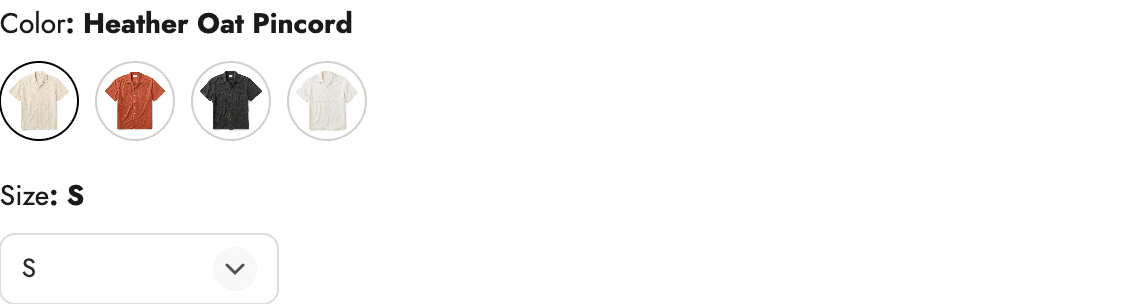
Un menú desplegable de colores indica a los compradores qué opciones existen, pero no muestra cómo se ven esas opciones. Las muestras convierten nombres como "Sage" o "Coral" en opciones visibles que los compradores pueden comparar antes de seleccionar una.
Hay dos formas prácticas de agregar muestras a la página de un producto de Shopify: usar el flujo de trabajo de metacampos de categorías de Shopify en un tema compatible, o usar una aplicación cuando necesite más estilos de visualización, ubicación de páginas de colección o enlaces entre productos separados.
Opción 1: usar metacampos de categoría de Shopify
Los temas de Shopify que admiten el flujo de trabajo de muestras actual pueden mostrar muestras de color sin una aplicación. La opción de producto debe estar conectada a un metacampo de categoría de color y el tema debe admitir muestras en su selector de variantes.
- Asigne la categoría de producto de Shopify adecuada al producto.
- Agregue o confirme las entradas del metacampo de la categoría Color.
- Conecte la opción de color del producto al metacampo de esa categoría.
- Abra la plantilla del producto en el editor de temas.
- En el bloque de selección de variantes, elija la opción de visualización de muestras cuando su tema la proporcione.
Shopify documenta el flujo de trabajo actual en su guía de metacampos de categoría.
Esta ruta es una buena opción cuando su tema ya admite el selector que desea. El estilo exacto y el comportamiento de las tarjetas de colección dependen del tema.
Opción 2: usar una aplicación de muestras
Una aplicación es útil cuando deseas tener más control sobre cómo aparece cada opción o cuando los colores y estilos relacionados son productos de Shopify separados.
Con AWE Combined Listings Swatch, puede:
- Muestre opciones de productos nativos como selectores de color, imagen, botón, texto o menú desplegable.
- Mostrar opciones disponibles en las páginas de productos y colecciones.
- Conecte productos relacionados en un selector visual mientras cada uno mantiene su propia página de producto, imágenes, inventario y precios de Shopify.
- Elija cómo aparecen las opciones no disponibles.
La configuración estándar se maneja en la aplicación y en el editor de temas de Shopify sin escribir Liquid manualmente. El marcado del tema varía, por lo que es posible que algunos escaparates necesiten un ajuste de ubicación.
¿Qué método deberías elegir?
Usa el flujo de trabajo nativo de Shopify cuando tu tema admita el estilo de muestra y la ubicación que necesitas.
Utilice una aplicación de muestras cuando necesite selectores de imágenes o botones, muestras de páginas de colección, controles agotados o un selector que conecte productos separados.
Si tus colores ya se encuentran como productos separados, lee cómo crear un grupo de productos con estilo de listado combinado sin Shopify Plus. Si las opciones son variantes de un producto, consulte cómo funcionan las muestras de la página de colección.
La versión corta
- Shopify puede mostrar muestras de colores nativos a través de metacampos de categorías y un tema compatible.
- El comportamiento de la página de colección y los estilos de selección varían según el tema.
- AWE Combined Listings Swatch agrega más opciones de selección y puede conectar productos separados.