Tutoriel
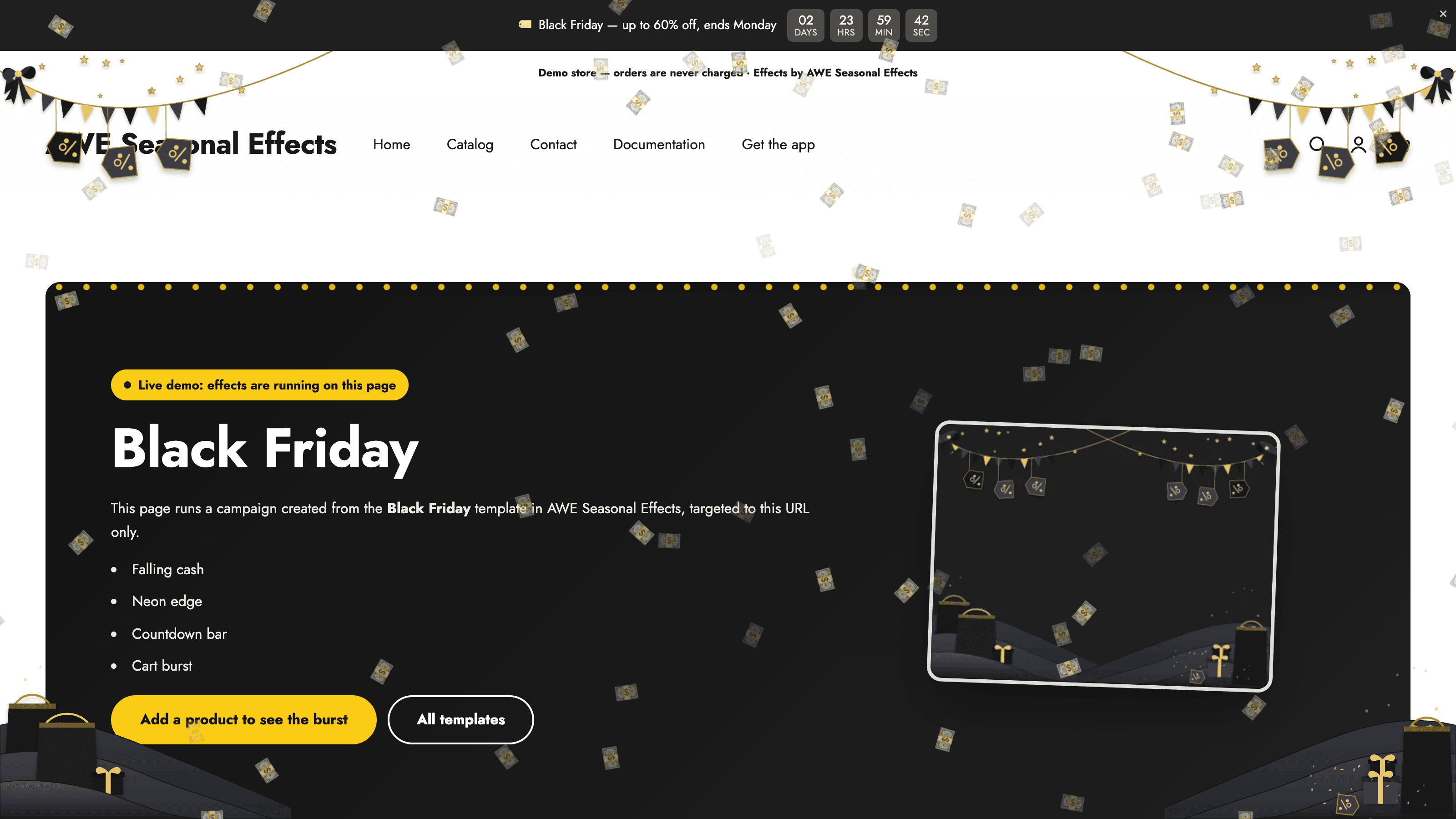
Comment ajouter un compte à rebours Black Friday et Cyber Monday sur Shopify
Un compte à rebours Black Friday et Cyber Monday indique clairement la fin de la vente. Définissez cette échéance avant de créer le compteur pour que le message, le minuteur et la promotion concordent.
Installer et activer le module du thème
Installez AWE Seasonal Effects & Decor depuis le Shopify App Store. L’application est gratuite. Ouvrez-la dans l’administration Shopify et utilisez l’invitation à l’activer pour ouvrir l’éditeur de thème. Dans les intégrations d’applications, activez l’application et enregistrez. Revenez ensuite vérifier son état.
Une campagne peut être active dans l’application sans rien afficher si le module est désactivé. Activez-le sur le thème utilisé et recommencez cette vérification si vous changez de thème. L’installation seule ne suffit pas.
Créer la campagne saisonnière
Créez une campagne et ajoutez un compte à rebours à sa barre. Choisissez Dates précises pour une vente ayant la même échéance pour tous. Définissez le début et la fin, ou activez le suivi du calendrier de la campagne. Cette option nécessite l’activation de la période de visibilité.
Choisissez le format et le style, puis relisez les libellés et le message. À l’échéance, vous pouvez masquer la barre, conserver la barre sans compteur ou afficher un message de suivi. Ce message doit correspondre à ce qui arrive réellement à l’offre.
Prévisualiser, programmer et vérifier
Utilisez l’aperçu sur ordinateur et mobile. Examinez une fiche produit et le panier, ainsi que la page d’accueil. Le décor ou la barre ne doit pas masquer les liens, boutons et informations indispensables.
Dans la section de programmation et de déclenchement, activez la période de visibilité et indiquez le début et la fin. Vérifiez le fuseau affiché : il provient normalement de Shopify, mais les paramètres de l’application peuvent le remplacer. Sans période de visibilité, la campagne continue jusqu’à sa désactivation manuelle.
Enregistrez et activez la campagne. Vérifiez la boutique pendant sa période active ; une campagne future ne doit pas encore apparaître. Si rien ne s’affiche, contrôlez le module intégré, les dates, le ciblage et les déclencheurs. Examinez les campagnes qui se chevauchent avant le lancement. Après l’échéance, confirmez que le décor a disparu comme prévu.
Découvrir AWE Seasonal Effects & Decor ou consulter la documentation de configuration.