Tutorial
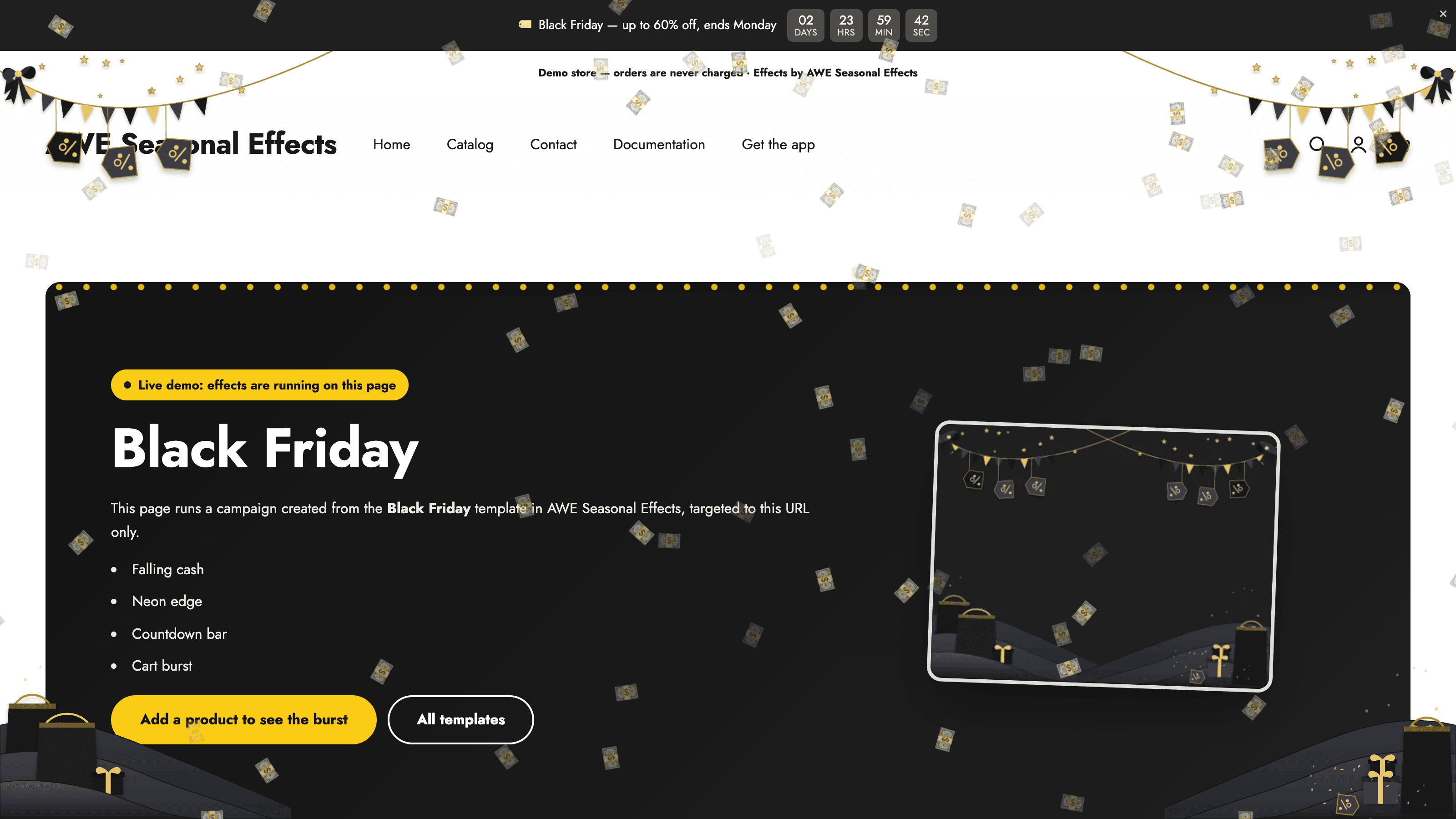
Come aggiungere un conto alla rovescia Black Friday e Cyber Monday su Shopify
Un conto alla rovescia Black Friday e Cyber Monday mostra quando termina l’offerta. Definisci la scadenza reale prima del design, così messaggio, timer e promozione restano coerenti.
Installare e attivare l’app nel tema
Installa AWE Seasonal Effects & Decor dallo Shopify App Store. L’app è gratuita. Aprila nell’amministrazione Shopify e segui l’invito all’attivazione per aprire l’editor del tema. In app incorporate, attiva l’app e salva. Torna nell’app per controllare lo stato.
Una campagna può risultare attiva senza essere visibile se l’integrazione è disattivata. Abilitala nel tema che utilizzerai e ripeti il controllo quando cambi tema. La sola installazione non completa l’attivazione sul negozio.
Creare la campagna stagionale
Crea una campagna e aggiungi un conto alla rovescia alla barra. Scegli Date specifiche per un’offerta con una scadenza comune a tutti. Imposta inizio e fine oppure attiva il collegamento al calendario della campagna. Questa opzione richiede un periodo di visibilità attivo.
Scegli formato e stile e controlla etichette e messaggio. Alla scadenza puoi nascondere la barra, mantenerla senza timer o mostrare un messaggio successivo. Il messaggio deve corrispondere a ciò che accade davvero all’offerta.
Controllare l’anteprima e programmare
Controlla l’anteprima su computer e telefono. Verifica una pagina prodotto e il carrello oltre alla homepage. Decorazioni e barra non devono coprire link, pulsanti o informazioni essenziali.
Nella sezione dedicata a programmazione e attivazione, abilita il periodo di visibilità e imposta inizio e fine. Leggi il fuso orario indicato: normalmente proviene da Shopify, ma le impostazioni dell’app possono sostituirlo. Senza periodo di visibilità, la campagna continua fino alla disattivazione manuale.
Salva e attiva la campagna. Verifica il negozio durante il periodo attivo; una campagna futura non deve ancora comparire. Se non appare nulla, controlla integrazione, date, targeting e condizioni di attivazione. Esamina le campagne sovrapposte prima del lancio. Dopo la scadenza, conferma che la visualizzazione stagionale sia terminata come previsto.
Scopri AWE Seasonal Effects & Decor oppure consulta la documentazione di configurazione.