방법
Shopify 제품 페이지에 색상 견본을 추가하는 방법
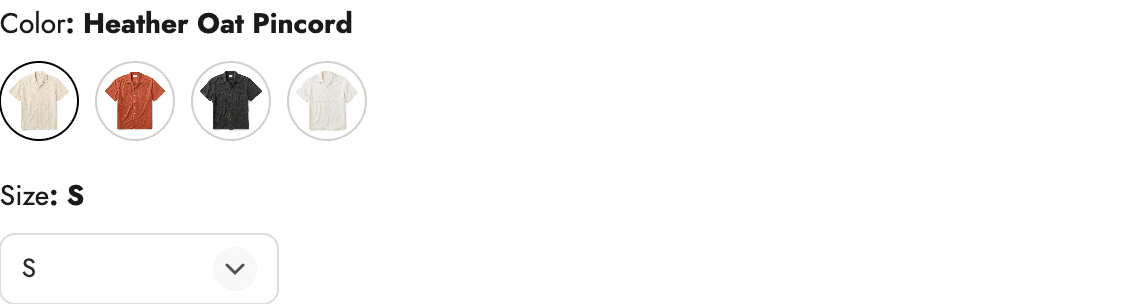
색상 드롭다운은 구매자에게 어떤 옵션이 있는지 알려 주지만 해당 옵션이 어떻게 보이는지는 보여주지 않습니다. 견본은 "세이지" 또는 "산호"와 같은 이름을 쇼핑객이 선택하기 전에 비교할 수 있는 가시적인 선택으로 바꿔줍니다.
Shopify 제품 페이지에 견본을 추가하는 두 가지 실용적인 방법이 있습니다. 호환되는 테마에서 Shopify의 카테고리-메타필드 워크플로를 사용하거나 더 많은 디스플레이 스타일, 컬렉션 페이지 배치 또는 개별 제품 간의 링크가 필요한 경우 앱을 사용하는 것입니다.
옵션 1 - Shopify 카테고리 메타필드 사용
현재 견본 워크플로를 지원하는 Shopify 테마는 앱 없이 색상 견본을 표시할 수 있습니다. 제품 옵션은 색상 카테고리 메타필드에 연결되어야 하며 테마는 변형 선택기에서 견본을 지원해야 합니다.
- 적절한 Shopify 제품 카테고리를 제품에 할당합니다.
- 색상 범주 메타필드 항목을 추가하거나 확인합니다.
- 제품의 색상 옵션을 해당 카테고리 메타필드에 연결합니다.
- 테마 편집기에서 제품 템플릿을 엽니다.
- 변형 선택기 블록에서 테마가 제공하는 경우 견본 표시 옵션을 선택합니다.
Shopify는 카테고리 메타필드 가이드에 현재 워크플로를 문서화합니다.
이 경로는 테마가 원하는 선택기를 이미 지원하는 경우에 적합합니다. 정확한 스타일과 컬렉션 카드 동작은 테마에 따라 다릅니다.
옵션 2 - 견본 앱 사용
각 옵션이 표시되는 방식을 더 세부적으로 제어하려는 경우 또는 관련 색상과 스타일이 별도의 Shopify 제품인 경우 앱이 유용합니다.
AWE 통합 목록 견본을 사용하면 다음을 수행할 수 있습니다.
- 기본 제품 옵션을 색상, 이미지, 버튼, 텍스트 또는 드롭다운 선택기로 표시합니다.
- 제품 및 컬렉션 페이지에 사용 가능한 선택 항목을 표시합니다.
- 관련 제품을 하나의 시각적 선택 도구에 연결하고 각 제품은 자체 Shopify 제품 페이지, 이미지, 재고 및 가격을 유지합니다.
- 사용할 수 없는 옵션이 표시되는 방식을 선택합니다.
표준 설정은 수동으로 Liquid를 작성하지 않고도 앱과 Shopify 테마 편집기에서 처리됩니다. 테마 마크업은 다양하므로 일부 매장에서는 배치 조정이 필요할 수 있습니다.
어떤 방법을 선택해야 할까요?
테마가 필요한 견본 스타일과 배치를 지원하는 경우 Shopify의 기본 워크플로를 사용하세요.
이미지 또는 버튼 선택기, 컬렉션 페이지 견본, 품절 컨트롤 또는 개별 제품을 연결하는 선택기가 필요한 경우 견본 앱을 사용하세요.
색상이 이미 별도의 제품으로 존재하는 경우 Shopify Plus 없이 결합 목록 스타일 제품 그룹을 생성하는 방법을 읽어보세요. 옵션이 한 제품의 변형인 경우 컬렉션 페이지 견본 작동 방식을 참조하세요.
짧은 버전
- Shopify는 카테고리 메타필드와 호환되는 테마를 통해 기본 색상 견본을 표시할 수 있습니다.
- 컬렉션 페이지 동작 및 선택기 스타일은 테마에 따라 다릅니다.
- AWE 결합 목록 Swatch는 더 많은 선택기 선택 사항을 추가하고 별도의 제품을 연결할 수 있습니다.