방법
Shopify 컬렉션 페이지에 변형 견본을 표시하는 방법
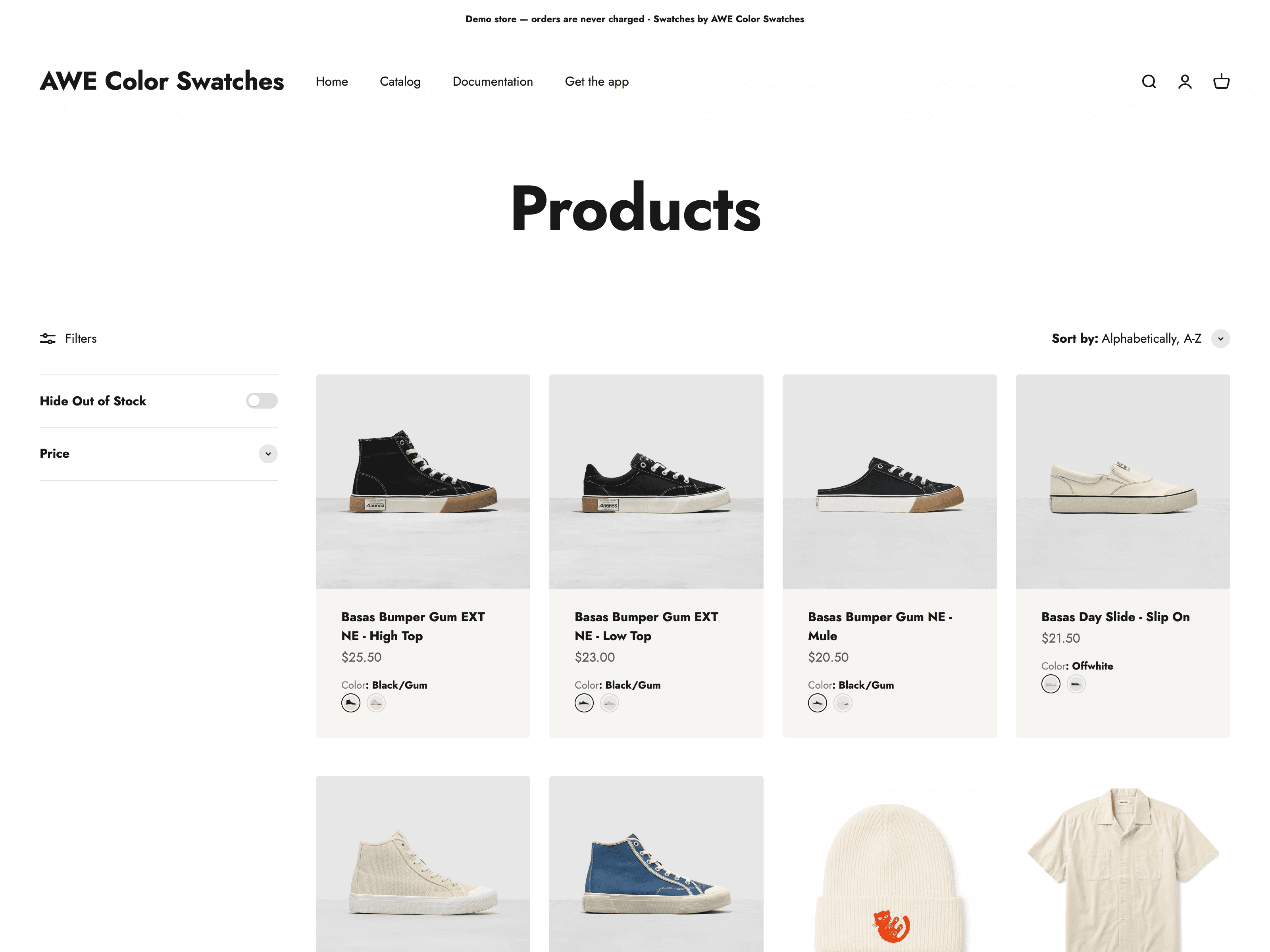
컬렉션 카드에는 종종 하나의 제품 이미지가 표시되므로 사용 가능한 다른 색상을 쉽게 놓칠 수 있습니다. 제품 그리드에 견본을 추가하면 쇼핑객은 각 제품 페이지를 열기 전에 해당 선택 사항을 확인할 수 있습니다.
올바른 설정은 테마와 선택 사항이 한 제품의 변형인지 아니면 별도의 Shopify 제품인지에 따라 달라집니다.
먼저 테마를 확인하세요
컬렉션 카드 옵션 표시는 테마별로 다릅니다. 일부 테마에는 그리드의 견본 또는 제품 옵션에 대한 설정이 포함되어 있습니다. 다른 제품은 추천 이미지와 제품 링크만 제공합니다.
Shopify 테마 편집기에서 컬렉션 또는 제품 그리드 섹션을 열고 견본, 제품 옵션 또는 변형 이미지와 관련된 설정을 찾아보세요. 테마가 이를 제공하지 않는 경우 일반적인 대안은 테마 사용자 정의 또는 앱입니다.
구성 가능한 컬렉션 페이지 견본을 위한 앱 사용
견본 앱은 제품 옵션이나 제품 그룹을 읽고 컬렉션 카드에 시각적 선택기를 추가할 수 있습니다. 카드 이미지 변경, 선택한 변형에 연결, 별도의 제품 페이지 열기 등 정확한 상호 작용은 앱 구성 및 테마 통합에 따라 다릅니다.
AWE 통합 목록 견본을 사용하면 다음을 구성할 수 있습니다.
- 컬렉션 카드에 표시되는 제품 옵션은 무엇입니까?
- 선택 항목에 색상, 제품 이미지, 버튼, 텍스트 또는 다른 선택기 스타일이 사용되는지 여부.
- 사용할 수 없는 옵션이 표시되는 방법.
- 각 색상이나 소재가 별도의 Shopify 제품인 경우 제품 그룹.
표준 설정에서는 앱과 Shopify 테마 편집기를 사용합니다. 제품 카드 마크업은 테마마다 다르기 때문에 일부 매장에서는 배치를 조정해야 할 수도 있습니다.
변형 견본인가요 아니면 제품 그룹 견본인가요?
하나의 Shopify 제품에 모든 색상이나 스타일이 변형으로 포함되어 있는 경우 변형 견본을 사용하십시오.
각 색상이나 스타일이 고유한 URL, 미디어, 가격 또는 재고가 있는 별도의 제품인 경우 제품 그룹 견본을 사용하세요. 제품 그룹이 기본 결합 목록과 비교되는 방법을 읽어보세요.
제품 페이지 설정은 Shopify 색상 견본 가이드부터 시작하세요.
설정 후 컬렉션 그리드 테스트
컬렉션 페이지는 한 번에 여러 카드를 렌더링할 수 있습니다. 견본을 활성화한 후 다음을 확인하십시오.
- 데스크톱 및 모바일 간격.
- 옵션 변경 시 이미지 동작.
- 선택한 변형 또는 그룹화된 제품에 대한 링크입니다.
- 품절상태입니다.
- 다양한 제품이 포함된 컬렉션에 대한 성능 로딩.
선택기 행에 일관된 공간을 확보하고 필요한 경우 좁은 화면에 표시되는 선택 항목 수를 제한합니다. 이러한 검사는 테마와 카탈로그에 따라 성능을 보장하지 않고도 놀라움을 줄여줍니다.
짧은 버전
- 컬렉션 페이지 견본은 테마 지원, 사용자 정의 또는 앱에 따라 다릅니다.
- 변형 및 개별 제품 그룹에는 서로 다른 링크 동작이 필요합니다.
- 활성화 후 레이아웃, 연결, 사용할 수 없는 상태 및 성능을 테스트합니다.