Anleitung
So fügen Sie Ihrer Shopify-Produktseite Farbmuster hinzu
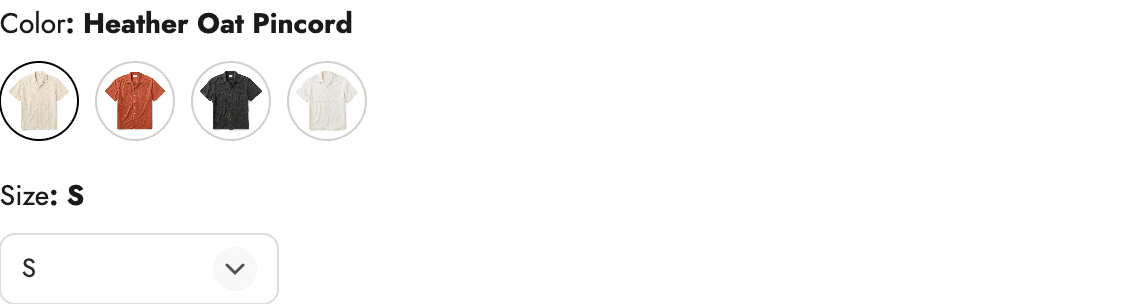
Ein Farb-Dropdown-Menü teilt Käufern mit, welche Optionen vorhanden sind, zeigt jedoch nicht, wie diese Optionen aussehen. Farbfelder machen Namen wie „Sage“ oder „Coral“ zu sichtbaren Optionen, die Käufer vergleichen können, bevor sie sich für eine entscheiden.
Es gibt zwei praktische Möglichkeiten, Farbfelder zu einer Shopify-Produktseite hinzuzufügen: Verwenden Sie den Kategorie-Metafeld-Workflow von Shopify in einem kompatiblen Theme oder verwenden Sie eine App, wenn Sie mehr Anzeigestile, Platzierung auf der Sammlungsseite oder Links zwischen separaten Produkten benötigen.
Option 1 – Shopify-Kategorie-Metafelder verwenden
Shopify-Themen, die den aktuellen Farbmuster-Workflow unterstützen, können Farbmuster ohne App anzeigen. Die Produktoption muss mit einem Farbkategorie-Metafeld verbunden sein und das Theme muss Farbfelder in seiner Variantenauswahl unterstützen.
- Weisen Sie dem Produkt die entsprechende Shopify-Produktkategorie zu.
- Fügen Sie die Metafeldeinträge der Kategorie Farbe hinzu oder bestätigen Sie sie.
- Verbinden Sie die Farboption des Produkts mit diesem Kategorie-Metafeld.
- Öffnen Sie die Produktvorlage im Theme-Editor.
- Wählen Sie im Variantenauswahlblock die Option zur Farbfeldanzeige aus, wenn Ihr Theme diese bereitstellt.
Shopify dokumentiert den aktuellen Workflow in seinem Category Metafields Guide.
Diese Route eignet sich gut, wenn Ihr Theme den gewünschten Selektor bereits unterstützt. Der genaue Stil und das Verhalten der Sammelkarte hängen vom Thema ab.
Option 2 – Verwenden Sie eine Swatch-App
Eine App ist nützlich, wenn Sie mehr Kontrolle darüber haben möchten, wie die einzelnen Optionen angezeigt werden, oder wenn verwandte Farben und Stile separate Shopify-Produkte sind.
Mit AWE Combined Listings Swatch können Sie:
- Zeigen Sie native Produktoptionen als Farb-, Bild-, Schaltflächen-, Text- oder Dropdown-Auswahl an.
- Verfügbare Auswahlmöglichkeiten auf Produkt- und Kollektionsseiten anzeigen.
- Verbinden Sie verwandte Produkte in einer visuellen Auswahl, während jedes seine eigene Shopify-Produktseite, Bilder, Inventar und Preise behält.
- Wählen Sie aus, wie nicht verfügbare Optionen angezeigt werden.
Die Standardeinrichtung erfolgt in der App und im Shopify-Theme-Editor, ohne dass Liquid manuell geschrieben werden muss. Das Theme-Markup variiert, sodass bei einigen Storefronts möglicherweise eine Anpassung der Platzierung erforderlich ist.
Welche Methode sollten Sie wählen?
Verwenden Sie den nativen Workflow von Shopify, wenn Ihr Theme den von Ihnen benötigten Farbfeldstil und die gewünschte Platzierung unterstützt.
Verwenden Sie eine Muster-App, wenn Sie Bild- oder Schaltflächenselektoren, Farbmuster auf der Sammlungsseite, ausverkaufte Steuerelemente oder einen Picker benötigen, der separate Produkte verbindet.
Wenn Ihre Farben bereits als separate Produkte existieren, lesen Sie So erstellen Sie eine Produktgruppe im kombinierten Listing-Stil ohne Shopify Plus. Wenn es sich bei den Optionen um Varianten eines Produkts handelt, siehe Funktionsweise von Farbfeldern auf der Sammlungsseite.
The short version
- Shopify kann native Farbfelder über Kategorie-Metafelder und ein kompatibles Theme anzeigen.
- Das Verhalten der Sammlungsseiten und die Auswahlstile variieren je nach Thema.
- AWE Combined Listings Swatch fügt mehr Auswahlmöglichkeiten hinzu und kann separate Produkte verbinden.