Anleitung
So zeigen Sie Variantenmuster auf Shopify-Sammlungsseiten an
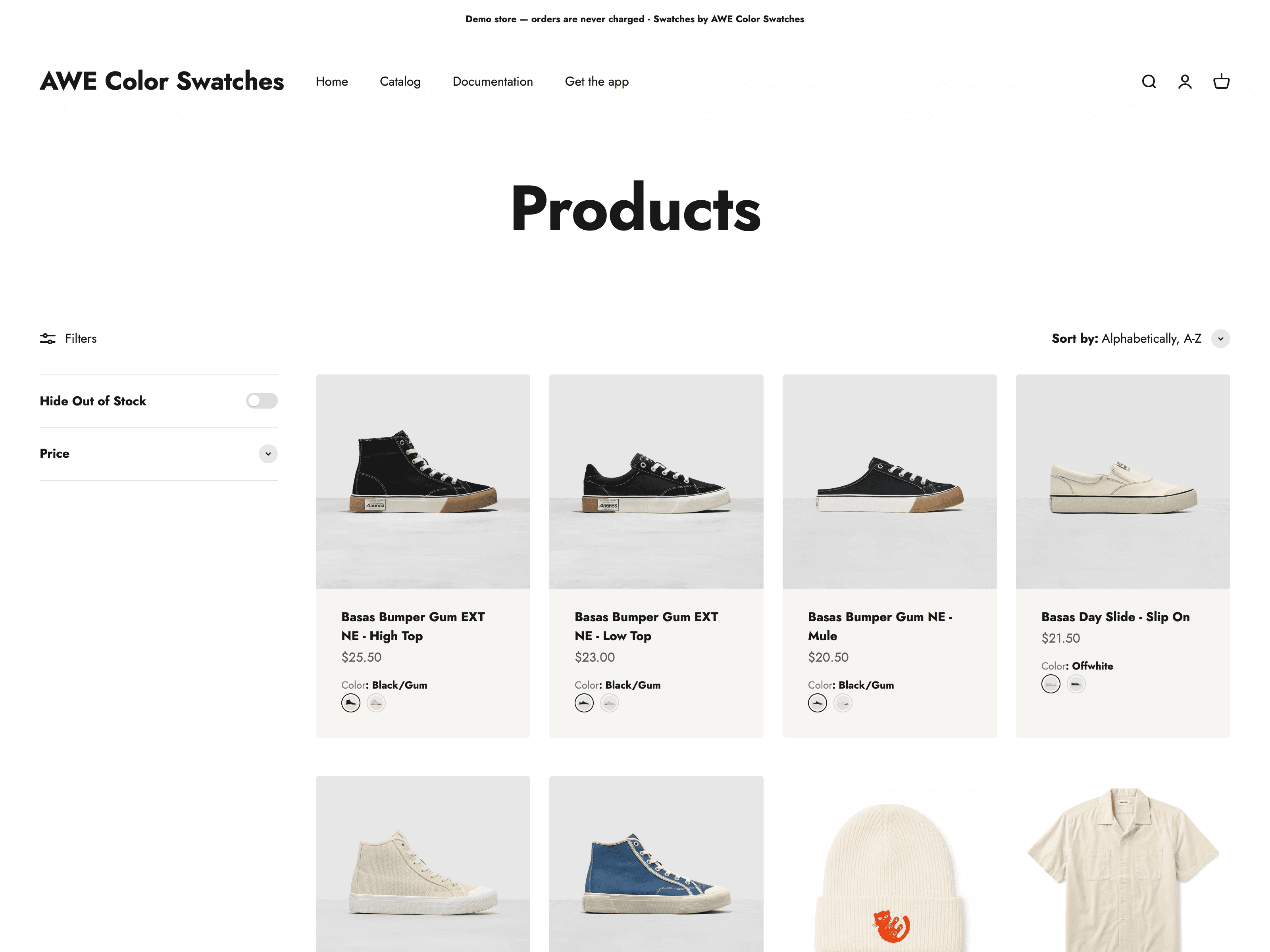
Auf Sammelkarten ist häufig nur ein Produktbild zu sehen, sodass andere verfügbare Farben leicht übersehen werden können. Durch das Hinzufügen von Farbfeldern zum Produktraster können Käufer diese Auswahl sehen, bevor sie die jeweilige Produktseite öffnen.
Das richtige Setup hängt von Ihrem Theme ab und davon, ob es sich bei der Auswahl um Varianten eines Produkts oder separate Shopify-Produkte handelt.
Überprüfen Sie zuerst Ihr Thema
Die Anzeige der Sammelkartenoptionen ist themenspezifisch. Einige Themen umfassen Einstellungen für Farbfelder oder Produktoptionen im Raster; andere stellen lediglich ein vorgestelltes Bild und einen Produktlink bereit.
Öffnen Sie den Abschnitt „Kollektion“ oder „Produktraster“ im Shopify-Theme-Editor und suchen Sie nach Einstellungen für Farbfelder, Produktoptionen oder Variantenbilder. Wenn das Theme diese nicht bietet, sind die üblichen Alternativen die Theme-Anpassung oder eine App.
Verwenden Sie eine App für konfigurierbare Kollektionsseiten-Farbfelder
Eine Swatch-App kann Produktoptionen oder Produktgruppen lesen und den Sammelkarten eine visuelle Auswahl hinzufügen. The exact interaction—such as changing the card image, linking to a selected variant, or opening a separate product page—depends on the app configuration and theme integration.
Mit AWE Combined Listings Swatch können Sie Folgendes konfigurieren:
- Welche Produktoption erscheint auf Sammelkarten?
- Ob Auswahlen Farbe, Produktbilder, Schaltflächen, Text oder einen anderen Auswahlstil verwenden.
- Wie nicht verfügbare Optionen angezeigt werden.
- Produktgruppen, wenn jede Farbe oder jedes Material ein separates Shopify-Produkt ist.
Bei der Standardeinrichtung werden die App und der Shopify-Theme-Editor verwendet. Da der Markup der Produktkarten je nach Thema unterschiedlich ist, muss die Platzierung auf einigen Schaufenstern möglicherweise angepasst werden.
Variantenmuster oder Produktgruppenmuster?
Verwenden Sie Variantenmuster, wenn ein Shopify-Produkt alle seine Farben oder Stile als Varianten enthält.
Verwenden Sie Produktgruppen-Farbfelder, wenn jede Farbe oder jeder Stil ein separates Produkt mit eigener URL, eigenem Medium, eigenem Preis oder eigenem Inventar ist. Lesen Sie, wie Produktgruppen im Vergleich zu nativen kombinierten Angeboten abschneiden.
Beginnen Sie für die Einrichtung der Produktseite mit dem Shopify-Farbmuster-Leitfaden.
Testen Sie das Sammelgitter nach der Einrichtung
Sammlungsseiten können viele Karten gleichzeitig darstellen. Überprüfen Sie nach dem Aktivieren von Farbfeldern Folgendes:
- Desktop- und Mobilgeräteabstand.
- Bildverhalten, wenn sich eine Option ändert.
- Links für ausgewählte Varianten oder gruppierte Produkte.
- Ausverkaufte Staaten.
- Ladeleistung bei Sammlungen mit vielen Produkten.
Reservieren Sie konsistenten Platz für die Auswahlzeile und begrenzen Sie bei Bedarf die Anzahl der sichtbaren Auswahlmöglichkeiten auf schmalen Bildschirmen. Diese Prüfungen reduzieren Überraschungen, ohne eine themen- und katalogabhängige Leistungsgarantie zu geben.
The short version
– Farbfelder auf Sammlungsseiten hängen von der Themenunterstützung, der Anpassung oder einer App ab.
- Varianten und separate Produktgruppen erfordern ein unterschiedliches Linkverhalten.
- Testen Sie Layout, Verknüpfung, Nichtverfügbarkeitsstatus und Leistung, nachdem Sie sie aktiviert haben.
Siehe Optionen für die Sammlungsseite im AWE Combined Listings Swatch.