Comment faire
Comment ajouter des échantillons de couleurs à votre page produit Shopify
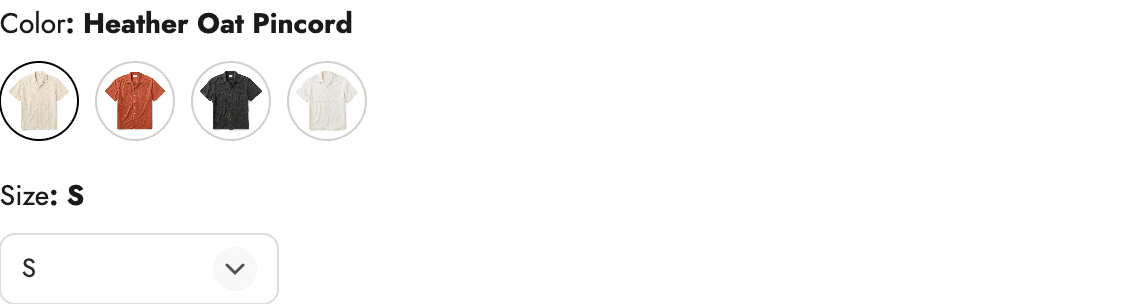
Une liste déroulante de couleurs indique aux acheteurs quelles options existent, mais elle ne montre pas à quoi ressemblent ces options. Les échantillons transforment des noms tels que « Sage » ou « Coral » en choix visibles que les acheteurs peuvent comparer avant d'en sélectionner un.
Il existe deux manières pratiques d'ajouter des échantillons à une page de produit Shopify : utilisez le flux de travail de méta-champ de catégorie de Shopify dans un thème compatible, ou utilisez une application lorsque vous avez besoin de plus de styles d'affichage, de placement dans la page de collection ou de liens entre des produits distincts.
Option 1 — utiliser les métachamps de catégorie Shopify
Les thèmes Shopify qui prennent en charge le flux de travail d'échantillons actuel peuvent afficher des échantillons de couleurs sans application. L'option de produit doit être connectée à un champ méta de catégorie de couleur et le thème doit prendre en charge les échantillons dans son sélecteur de variantes.
- Attribuez la catégorie de produit Shopify appropriée au produit.
- Ajoutez ou confirmez les entrées du champ méta de catégorie Couleur.
- Connectez l'option de couleur du produit à ce champ méta de catégorie.
- Ouvrez le modèle de produit dans l'éditeur de thème.
- Dans le bloc de sélection de variantes, choisissez l'option d'affichage de l'échantillon lorsque votre thème la propose.
Shopify documente le flux de travail actuel dans son guide des métachamps de catégorie.
Cet itinéraire convient bien lorsque votre thème prend déjà en charge le sélecteur souhaité. Le style exact et le comportement de la carte de collection dépendent du thème.
Option 2 : utilisez une application Swatch
Une application est utile lorsque vous souhaitez plus de contrôle sur la façon dont chaque option apparaît ou lorsque les couleurs et les styles associés sont des produits Shopify distincts.
Avec AWE Combined Listings Swatch, vous pouvez :
- Affichez les options de produit natives sous forme de sélecteurs de couleur, d'image, de bouton, de texte ou de liste déroulante.
- Afficher les choix disponibles sur les pages de produits et de collections.
- Connectez les produits associés dans un seul sélecteur visuel tandis que chacun conserve sa propre page de produit Shopify, ses images, son inventaire et ses prix.
- Choisissez la manière dont les options indisponibles apparaissent.
La configuration standard est gérée dans l'application et l'éditeur de thème Shopify sans écrire manuellement Liquid. Le balisage du thème varie, de sorte que certaines vitrines peuvent nécessiter un ajustement de placement.
Quelle méthode choisir ?
Utilisez le flux de travail natif de Shopify lorsque votre thème prend en charge le style et l'emplacement d'échantillon dont vous avez besoin.
Utilisez une application d'échantillons lorsque vous avez besoin de sélecteurs d'images ou de boutons, d'échantillons de pages de collection, de commandes épuisées ou d'un sélecteur reliant des produits distincts.
Si vos couleurs existent déjà en tant que produits distincts, lisez comment créer un groupe de produits de style liste combinée sans Shopify Plus. Si les options sont des variantes d'un produit, consultez comment fonctionnent les échantillons de page de collection.
La version courte
- Shopify peut afficher des échantillons de couleurs natives via des métachamps de catégorie et un thème compatible.
- Le comportement des pages de collection et les styles de sélecteur varient selon le thème.
- AWE Combined Listings Swatch ajoute plus de choix de sélecteur et peut connecter des produits distincts.