Come fare
Come aggiungere campioni di colore alla pagina del prodotto Shopify
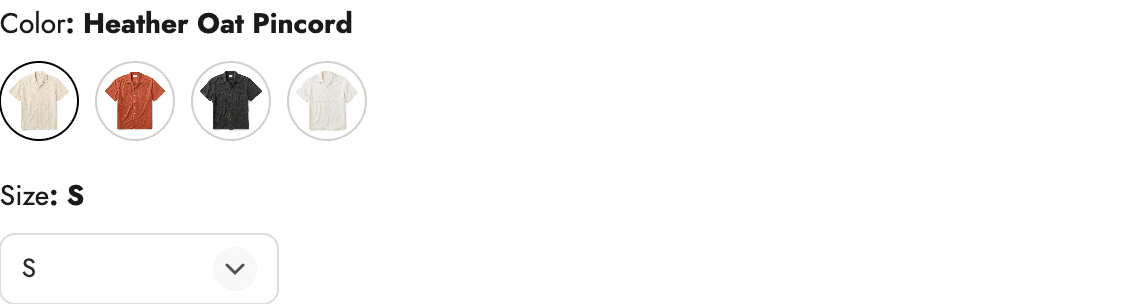
Un menu a discesa colorato indica agli acquirenti quali opzioni esistono, ma non mostra come appaiono tali opzioni. I campioni trasformano nomi come "Salvia" o "Corallo" in scelte visibili che gli acquirenti possono confrontare prima di selezionarne uno.
Esistono due modi pratici per aggiungere campioni a una pagina di prodotto Shopify: utilizzare il flusso di lavoro dei metacampi di categoria di Shopify in un tema compatibile oppure utilizzare un'app quando sono necessari più stili di visualizzazione, posizionamento nella pagina di raccolta o collegamenti tra prodotti separati.
Opzione 1: utilizza i metafield delle categorie Shopify
I temi Shopify che supportano il flusso di lavoro dei campioni corrente possono visualizzare campioni di colore senza un'app. L'opzione del prodotto deve essere collegata a un metafield di categoria colore e il tema deve supportare i campioni nel selettore di varianti.
- Assegna la categoria di prodotto Shopify appropriata al prodotto.
- Aggiungere o confermare le voci del metafield della categoria Colore.
- Collega l'opzione colore del prodotto al metafield di quella categoria.
- Apri il modello di prodotto nell'editor del tema.
- Nel blocco di selezione delle varianti, scegli l'opzione di visualizzazione dei campioni quando il tema la fornisce.
Shopify documenta il flusso di lavoro corrente nella sua guida ai metafield delle categorie.
Questo percorso è adatto quando il tuo tema supporta già il selettore che desideri. Lo stile esatto e il comportamento delle carte da collezione dipendono dal tema.
Opzione 2: utilizza un'app Campione
Un'app è utile quando desideri un maggiore controllo sulla modalità di visualizzazione di ciascuna opzione o quando i colori e gli stili correlati sono prodotti Shopify separati.
Con AWE Combined Listings Swatch, puoi:
- Visualizza le opzioni native del prodotto come selettori di colore, immagine, pulsante, testo o menu a discesa.
- Mostra le scelte disponibili sulle pagine dei prodotti e delle collezioni.
- Collega i prodotti correlati in un unico selettore visivo mentre ciascuno mantiene la propria pagina di prodotto Shopify, immagini, inventario e prezzi.
- Scegli come visualizzare le opzioni non disponibili.
La configurazione standard viene gestita nell'app e nell'editor dei temi Shopify senza scrivere manualmente Liquid. Il markup del tema varia, quindi per alcune vetrine potrebbe essere necessario un aggiustamento del posizionamento.
Quale metodo dovresti scegliere?
Utilizza il flusso di lavoro nativo di Shopify quando il tuo tema supporta lo stile del campione e il posizionamento di cui hai bisogno.
Utilizza un'app campioni quando hai bisogno di selettori di immagini o pulsanti, campioni di pagine di raccolta, controlli esauriti o un selettore che collega prodotti separati.
Se i tuoi colori sono già prodotti separati, leggi come creare un gruppo di prodotti in stile elenco combinato senza Shopify Plus. Se le opzioni sono varianti di un prodotto, consulta come funzionano i campioni delle pagine di raccolta.
La versione breve
- Shopify può mostrare campioni di colori nativi tramite metafield di categoria e un tema compatibile.
- Il comportamento della pagina di raccolta e gli stili di selezione variano in base al tema.
- Elenchi combinati AWE Swatch aggiunge più scelte di selezione e può collegare prodotti separati.