ハウツー
Shopify 製品ページに色見本を追加する方法
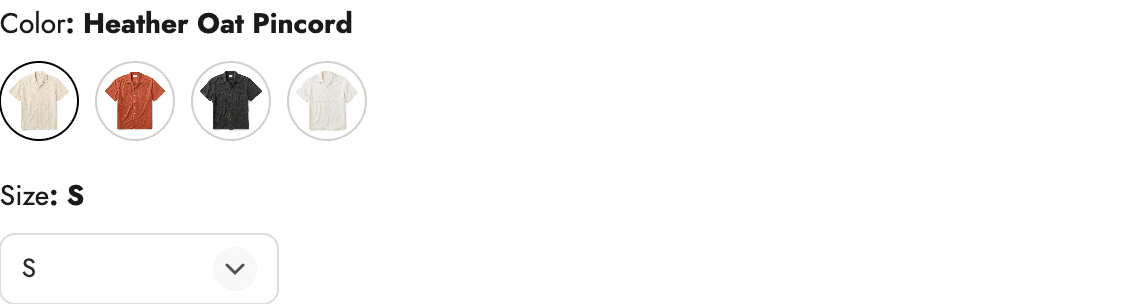
カラードロップダウンは、どのオプションが存在するかを買い物客に知らせますが、それらのオプションがどのようなものであるかは示しません。スウォッチは、「Sage」や「Coral」などの名前を目に見える選択肢に変え、買い物客が選択する前に比較できるようにします。
Shopify 製品ページにスウォッチを追加するには、実用的な方法が 2 つあります。互換性のあるテーマで Shopify のカテゴリ メタフィールド ワークフローを使用する方法と、より多くの表示スタイル、コレクション ページの配置、または個別の製品間のリンクが必要な場合にアプリを使用する方法です。
オプション 1 — Shopify カテゴリのメタフィールドを使用する
現在の色見本ワークフローをサポートする Shopify テーマでは、アプリなしで色見本を表示できます。製品オプションはカラー カテゴリ メタフィールドに接続されている必要があり、テーマはバリアント ピッカーでスウォッチをサポートしている必要があります。
- 適切な Shopify 製品カテゴリを製品に割り当てます。
- カラー カテゴリのメタフィールド エントリを追加または確認します。
- 製品のカラー オプションをそのカテゴリ メタフィールドに接続します。
- テーマエディターで製品テンプレートを開きます。
- テーマで提供されている場合は、バリアント ピッカー ブロックで、スウォッチ表示オプションを選択します。
Shopify の現在のワークフローについては、カテゴリ メタフィールド ガイド に記載されています。
このルートは、テーマが必要なセレクターをすでにサポートしている場合に適しています。正確なスタイルとコレクション カードの動作はテーマによって異なります。
オプション 2 — スウォッチ アプリを使用する
アプリは、各オプションの表示方法をより詳細に制御したい場合、または関連する色やスタイルが個別の Shopify 製品である場合に便利です。
AWE 結合リスト見本 を使用すると、次のことができます。
- ネイティブ製品オプションを色、画像、ボタン、テキスト、またはドロップダウン セレクターとして表示します。
- 製品ページとコレクションページに利用可能な選択肢を表示します。
- 関連商品を 1 つのビジュアルピッカーで接続し、それぞれが独自の Shopify 製品ページ、画像、在庫、価格設定を保持します。
- 使用できないオプションの表示方法を選択します。
標準設定は、Liquid を手動で記述することなく、アプリと Shopify テーマエディターで処理されます。テーマのマークアップは異なるため、一部のストアフロントでは配置の調整が必要になる場合があります。
どの方法を選択する必要がありますか?
テーマが必要なスウォッチ スタイルと配置をサポートしている場合は、Shopify のネイティブ ワークフローを使用してください。
画像またはボタン セレクター、コレクション ページのスウォッチ、売り切れのコントロール、または個別の製品を接続するピッカーが必要な場合は、スウォッチ アプリを使用します。
カラーがすでに個別の商品として存在している場合は、Shopify Plus を使用せずに複合出品スタイルの商品グループを作成する方法 をお読みください。オプションが 1 つの製品のバリエーションである場合は、コレクション ページの見本がどのように機能するか を参照してください。
ショートバージョン
- Shopify は、カテゴリのメタフィールドと互換性のあるテーマを通じてネイティブ カラー見本を表示できます。
- コレクション ページの動作とセレクターのスタイルはテーマによって異なります。
- AWE Combined Listing Swatch によりセレクターの選択肢が増え、別々の製品を接続できるようになりました。