ハウツー
Shopify コレクション ページでバリエーション スウォッチを表示する方法
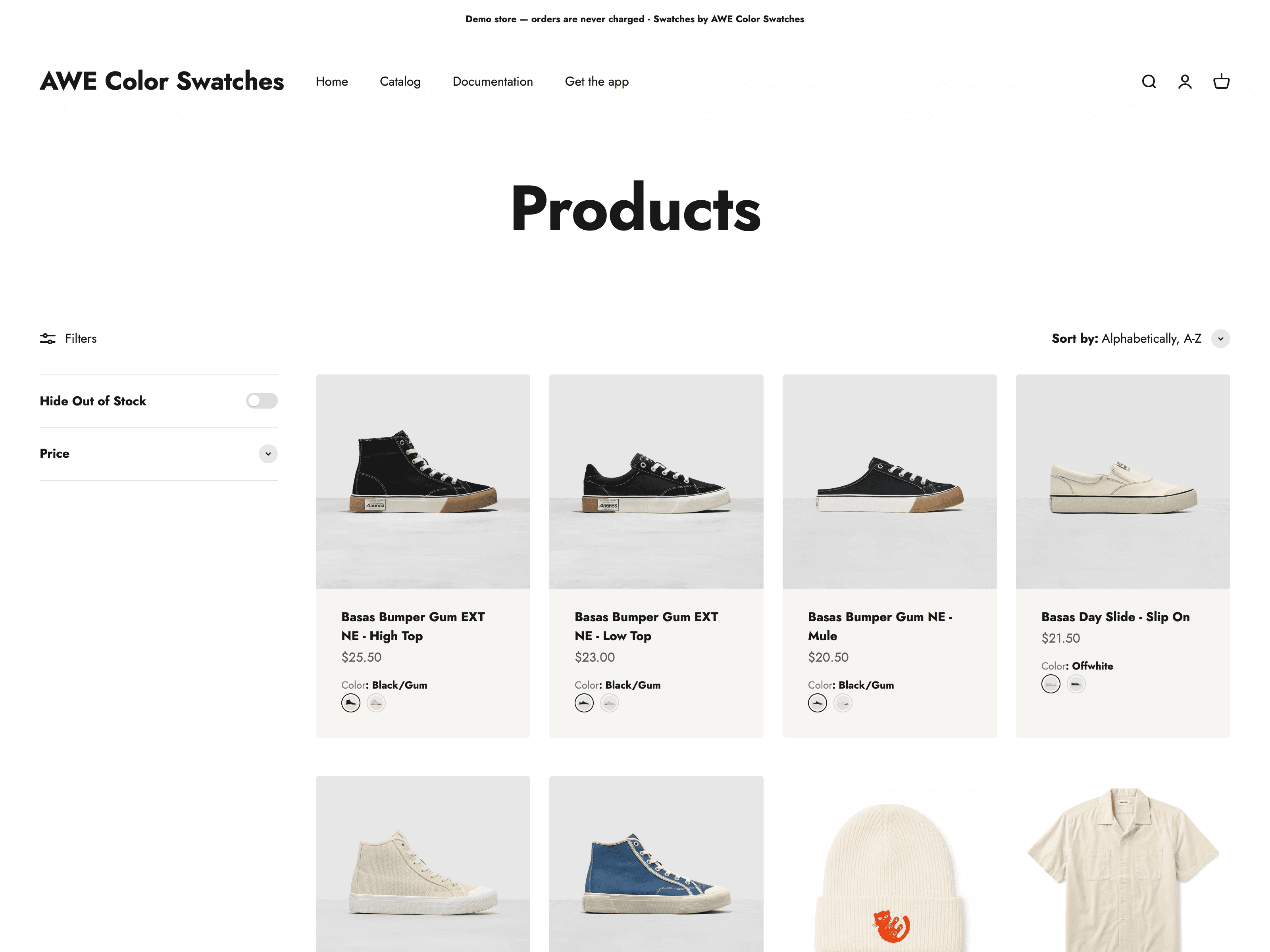
コレクション カードには 1 つの製品画像が掲載されることが多く、他の利用可能な色を見逃しがちです。製品グリッドに見本を追加すると、買い物客は各製品ページを開く前に選択肢を確認できるようになります。
適切な設定は、テーマと、選択肢が 1 つの製品のバリエーションであるか別の Shopify 製品であるかによって異なります。
まずテーマを確認してください
コレクション カードのオプション表示はテーマごとに異なります。一部のテーマには、グリッド内のスウォッチまたは製品オプションの設定が含まれています。他のものは、注目の画像と製品リンクのみを提供します。
Shopify テーマエディターでコレクションまたは製品グリッドセクションを開き、スウォッチ、製品オプション、またはバリアント画像に関連する設定を探します。テーマがそれらを提供しない場合、通常の代替手段はテーマのカスタマイズまたはアプリです。
構成可能なコレクション ページの見本にアプリを使用する
見本アプリは、製品オプションまたは製品グループを読み取り、コレクション カードに視覚的なセレクターを追加できます。カード画像の変更、選択したバリアントへのリンク、別の製品ページを開くなどの正確な操作は、アプリの構成とテーマの統合によって異なります。
AWE Combined Listings Swatch を使用すると、以下を設定できます。
- コレクション カードに表示される製品オプション。
- 選択肢に色、製品画像、ボタン、テキスト、または別のセレクター スタイルが使用されているかどうか。
- 使用できないオプションの表示方法。
- 各色または素材が個別の Shopify 製品である場合の製品グループ。
標準セットアップでは、アプリと Shopify テーマエディターを使用します。製品カードのマークアップはテーマごとに異なるため、一部の店頭では配置を調整する必要がある場合があります。
バリエーション見本または製品グループ見本?
1 つの Shopify 製品にそのすべての色またはスタイルがバリエーションとして含まれている場合は、バリエーション見本を使用します。
各色またはスタイルが独自の URL、メディア、価格設定、または在庫を持つ個別の製品である場合は、製品グループの見本を使用します。 製品グループとネイティブの統合リストの比較方法 をお読みください。
商品ページの設定は、Shopify カラー見本ガイド から始めてください。
セットアップ後に収集グリッドをテストする
コレクション ページでは、一度に多くのカードをレンダリングできます。スウォッチを有効にした後、以下を確認してください。
- デスクトップとモバイルの間隔。
- オプションが変更されたときの画像の動作。
- 選択したバリエーションまたはグループ化された製品へのリンク。
- 売り切れの状態。
- 多くの製品を含むコレクションの読み込みパフォーマンス。
セレクター行に一貫したスペースを確保し、必要に応じて狭い画面に表示される選択肢の数を制限します。これらのチェックにより、テーマやカタログに依存するパフォーマンスを保証することなく、予期せぬ事態が軽減されます。
ショートバージョン
- コレクション ページのスウォッチは、テーマのサポート、カスタマイズ、またはアプリによって異なります。
- バリアントと個別の製品グループでは、異なるリンク動作が必要です。
- レイアウト、リンク、使用できない状態、およびそれらを有効にした後のパフォーマンスをテストします。