所有指南 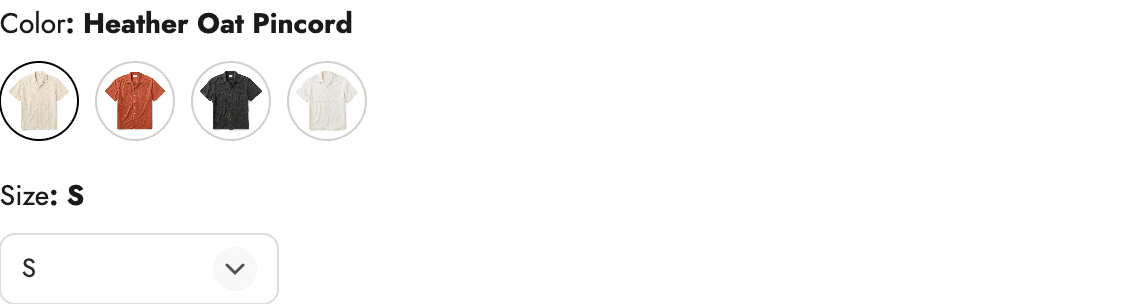
操作方法
如何将色样添加到您的 Shopify 产品页面
颜色下拉菜单告诉购物者存在哪些选项,但它不会显示这些选项的外观。样本将“Sage”或“Coral”等名称变成可见的选择,购物者可以在选择之前进行比较。
有两种实用方法可以将样本添加到 Shopify 产品页面:在兼容主题中使用 Shopify 的类别元字段工作流程,或者在需要更多显示样式、产品系列页面放置或单独产品之间的链接时使用应用程序。
选项 1 — 使用 Shopify 类别元字段
支持当前色样工作流程的 Shopify 主题可以在没有应用程序的情况下显示色样。产品选项必须连接到颜色类别元字段,并且主题必须支持其变体选择器中的样本。
- 为产品分配适当的 Shopify 产品类别。
- 添加或确认 颜色 类别元字段条目。
- 将产品的颜色选项连接到该类别元字段。
- 在主题编辑器中打开产品模板。
- 在变体选择器块中,选择您的主题提供的样本显示选项。
Shopify 在其类别元字段指南 中记录了当前的工作流程。
当您的主题已经支持您想要的选择器时,此路线非常适合。确切的样式和收藏卡行为取决于主题。
选项 2 — 使用样本应用程序
当您想要更好地控制每个选项的显示方式或相关颜色和样式是单独的 Shopify 产品时,应用程序非常有用。
使用AWE组合列表样本,您可以:
- 将本机产品选项显示为颜色、图像、按钮、文本或下拉选择器。
- 在产品和系列页面上显示可用选项。
- 在一个视觉选择器中连接相关产品,同时每个产品都保留自己的 Shopify 产品页面、图像、库存和定价。
- 选择不可用选项的显示方式。
标准设置在应用程序和 Shopify 主题编辑器中处理,无需手动编写 Liquid。主题标记各不相同,因此某些店面可能需要调整位置。
您应该选择哪种方法?
当您的主题支持您需要的样本样式和位置时,请使用 Shopify 的本机工作流程。
当您需要图像或按钮选择器、集合页面样本、售完控件或连接单独产品的选择器时,请使用样本应用程序。
如果您的颜色已作为单独的产品存在,请阅读如何在不使用 Shopify Plus 的情况下创建组合列表样式的产品组。如果选项是一种产品的变体,请参阅集合页面样本的工作原理。
简短版本
- Shopify 可以通过类别元字段和兼容主题显示本机色样。
- 集合页面行为和选择器样式因主题而异。
- AWE 组合列表 Swatch 添加了更多选择器选项,并且可以连接单独的产品。