所有指南 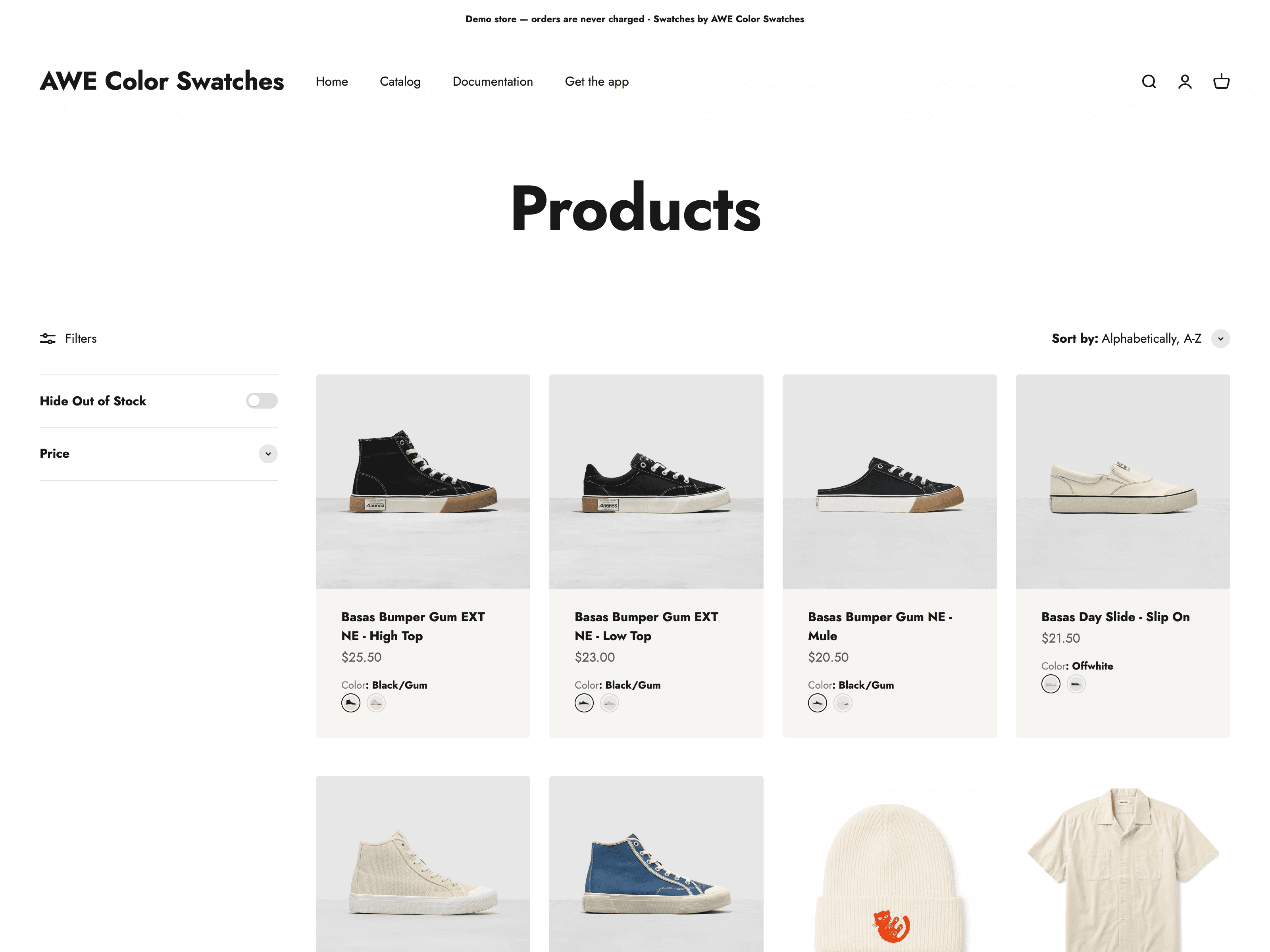
操作方法
如何在 Shopify 产品系列页面上显示变体样本
收藏卡通常会显示一种产品图像,从而很容易错过其他可用颜色。将样本添加到产品网格中可以让购物者在打开每个产品页面之前看到这些选择。
正确的设置取决于您的主题以及选择是一种产品的变体还是单独的 Shopify 产品。
首先检查你的主题
收藏卡选项显示是特定于主题的。一些主题包括网格中色板或产品选项的设置;其他人只提供特色图片和产品链接。
在 Shopify 主题编辑器中打开产品系列或产品网格部分,然后查找与样本、产品选项或变体图像相关的设置。如果主题不提供它们,通常的替代方案是主题定制或应用程序。
使用应用程序来配置集合页面样本
样本应用程序可以读取产品选项或产品组,并向集合卡添加视觉选择器。确切的交互(例如更改卡片图像、链接到选定的变体或打开单独的产品页面)取决于应用程序配置和主题集成。
使用AWE组合列表样本,您可以配置:
- 哪些产品选项出现在收藏卡上。
- 选项是否使用颜色、产品图像、按钮、文本或其他选择器样式。
- 不可用的选项如何显示。
- 当每种颜色或材质都是单独的 Shopify 产品时的产品组。
标准设置使用应用程序和 Shopify 主题编辑器。由于产品卡标记因主题而异,因此某些店面的放置位置可能需要调整。
变体样本还是产品组样本?
当一件 Shopify 产品包含其所有颜色或款式作为变体时,请使用 变体样本。
当每种颜色或款式是具有自己的 URL、媒体、定价或库存的单独产品时,请使用 产品组样本。请阅读产品组与原生组合列表的比较。
对于产品页面设置,请从 Shopify 色样指南 开始。
设置后测试收集网格
集合页面可以同时渲染多张卡片。启用样本后,检查:
- 桌面和移动设备间距。
- 选项更改时的图像行为。
- 选定变体或分组产品的链接。
- 售完状态。
- 加载具有许多产品的集合的性能。
为选择器行保留一致的空间,并在需要时限制窄屏幕上可见选项的数量。这些检查减少了意外,但不提供取决于主题和目录的性能保证。
简短版本
- 集合页面样本取决于主题支持、自定义或应用程序。
- 变体和单独的产品组需要不同的链接行为。
- 测试布局、链接、不可用状态以及启用它们后的性能。