所有指南 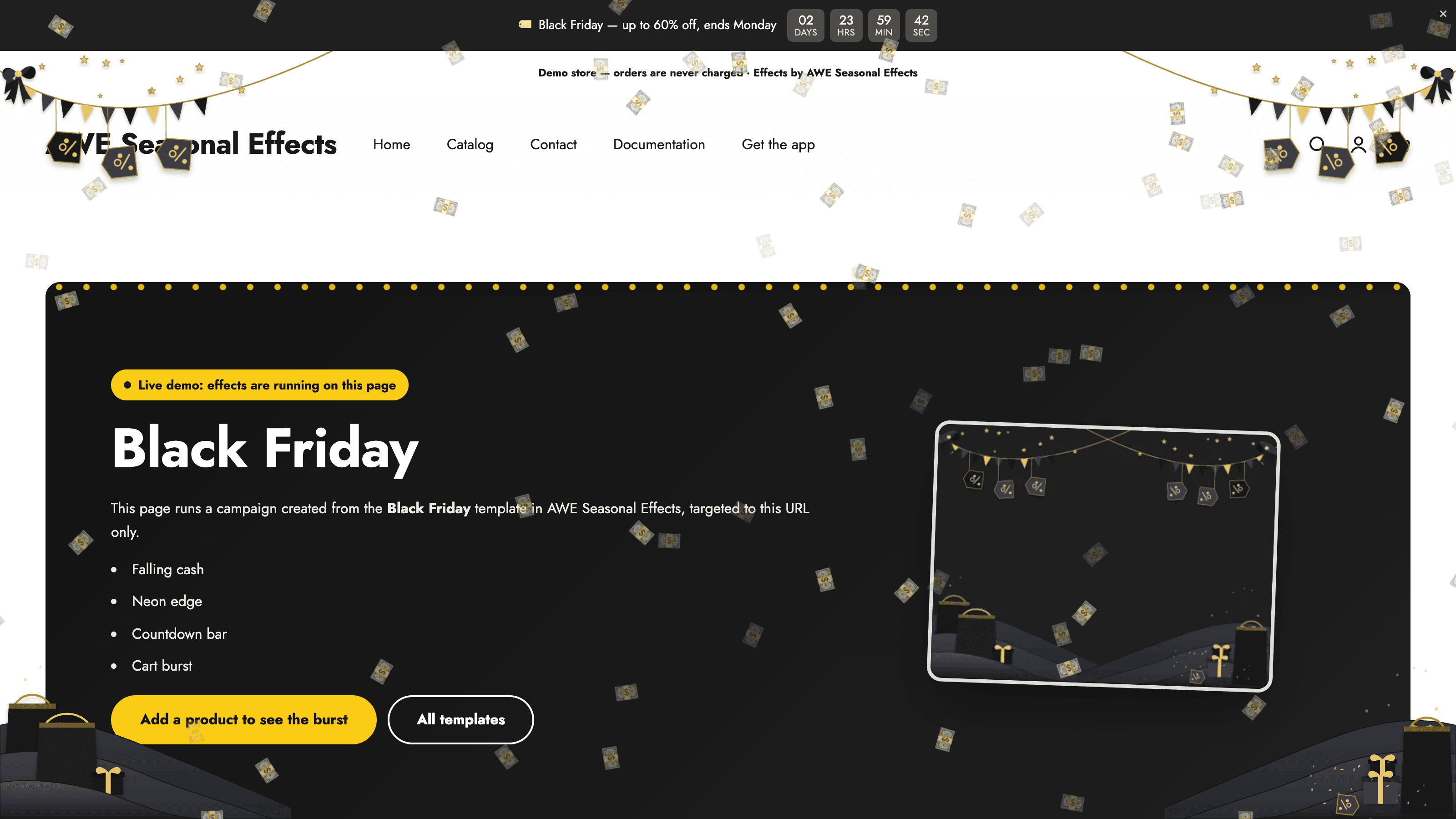
操作指南
如何在 Shopify 新增黑色星期五與網路星期一倒數計時
黑色星期五與網路星期一倒數計時能清楚呈現優惠截止時間。先確定實際結束時間,再設計計時器,確保文案、倒數與促銷條件一致。
安裝並啟用佈景主題中的應用程式嵌入
從 Shopify App Store 安裝 AWE Seasonal Effects & Decor。應用程式免費。在 Shopify 後台開啟應用程式,透過啟用提示進入佈景主題編輯器。在應用程式嵌入中開啟應用程式並儲存,再返回檢查狀態。
即使活動顯示為已啟用,嵌入關閉時顧客仍看不到任何效果。請在準備使用的佈景主題中啟用,更換佈景主題後也要重新確認。僅安裝應用程式不代表商店顯示已完成啟用。
建立季節活動
建立活動並在橫幅中加入倒數計時。所有顧客共用同一截止時間的優惠,請選擇特定日期類型。設定開始與結束時間,或啟用跟隨活動排程的選項。此選項需要先開啟顯示期間。
選擇格式與樣式,檢查時間單位標籤和周圍文案。結束時可以隱藏橫幅、保留橫幅但移除計時器,或顯示後續訊息。到期文案應與優惠實際結束後的處理方式一致。
預覽、安排時間並驗證
使用應用程式預覽檢查桌面版與行動版。除了首頁,也要查看商品頁與購物車,確保裝飾或橫幅不會遮住重要連結、按鈕與資訊。
在排程與觸發設定中開啟顯示期間,填寫開始與結束時間。留意編輯器顯示的時區:通常來自 Shopify,但應用程式設定可覆寫它。關閉顯示期間後,活動會持續執行,直到手動關閉。
儲存並確認活動已啟用。在有效期間內檢查商店;預約於未來開始的活動此時不應出現。若沒有顯示,請檢查嵌入、日期、目標範圍及觸發條件。上線前檢查時間重疊的活動。到期後再次確認季節展示已按計畫結束。