所有指南 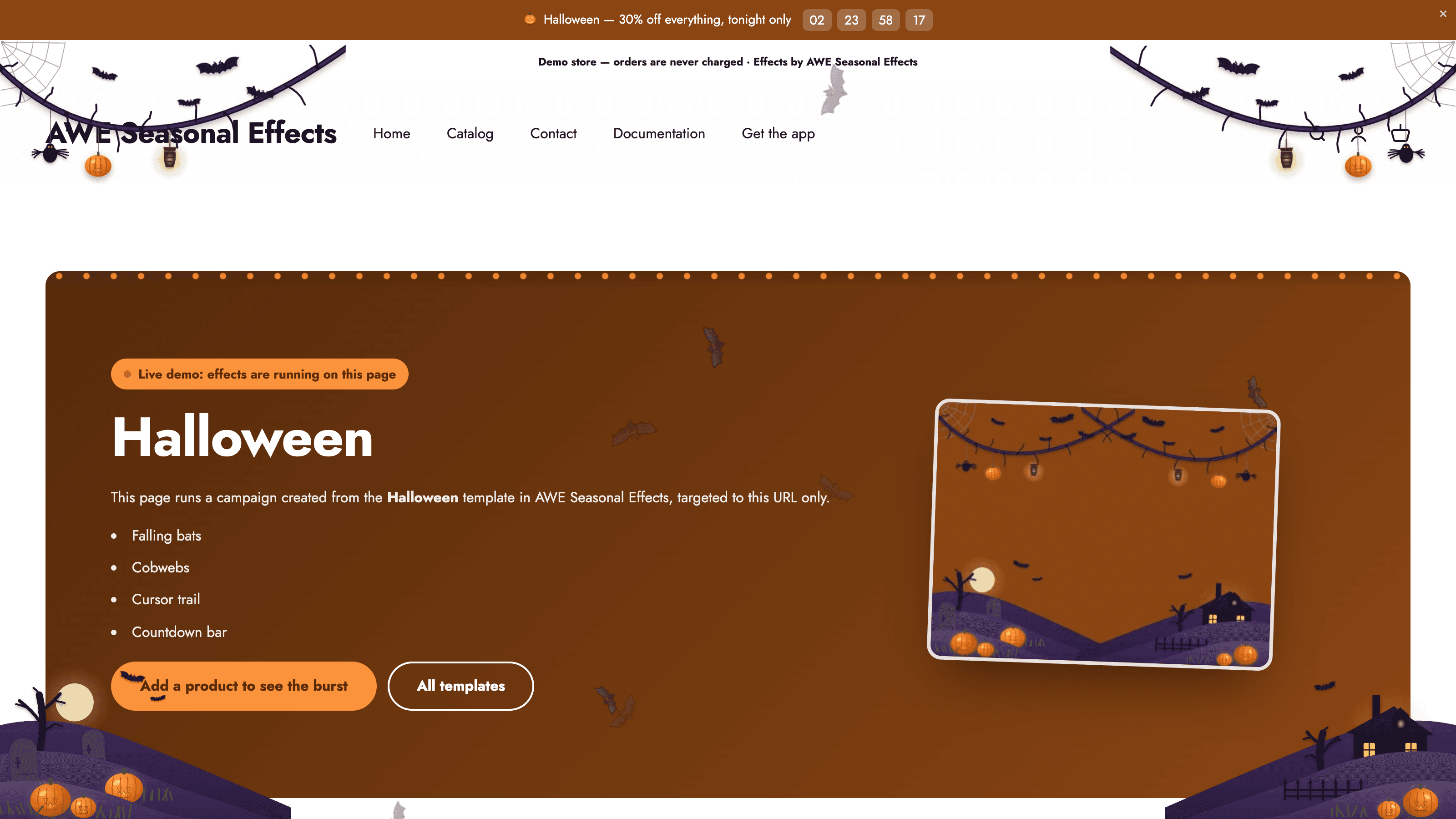
操作指南
如何為 Shopify 商店新增萬聖節特效
萬聖節裝飾應在營造氣氛的同時,讓顧客看清商品並順暢購物。先加入一個季節元素,確認它與現有佈景主題的搭配,再考慮增加動畫。
安裝並啟用佈景主題中的應用程式嵌入
從 Shopify App Store 安裝 AWE Seasonal Effects & Decor。應用程式免費。在 Shopify 後台開啟應用程式,透過啟用提示進入佈景主題編輯器。在應用程式嵌入中開啟應用程式並儲存,再返回檢查狀態。
即使活動顯示為已啟用,嵌入關閉時顧客仍看不到任何效果。請在準備使用的佈景主題中啟用,更換佈景主題後也要重新確認。僅安裝應用程式不代表商店顯示已完成啟用。
建立季節活動
以萬聖節範本建立活動,取一個方便日後辨識的名稱。查看範本中的裝飾與特效,保留適合商品的元素。你可以直接在編輯器調整設計,不必修改佈景主題程式碼。
確認頁面邊緣裝飾與動畫是否影響導覽、商品圖片、款式選擇器及購物車操作。深色設計也要維持足夠對比,讓原有內容清晰易讀。透過預覽判斷是否需要更多特效。
預覽、安排時間並驗證
使用應用程式預覽檢查桌面版與行動版。除了首頁,也要查看商品頁與購物車,確保裝飾或橫幅不會遮住重要連結、按鈕與資訊。
在排程與觸發設定中開啟顯示期間,填寫開始與結束時間。留意編輯器顯示的時區:通常來自 Shopify,但應用程式設定可覆寫它。關閉顯示期間後,活動會持續執行,直到手動關閉。
儲存並確認活動已啟用。在有效期間內檢查商店;預約於未來開始的活動此時不應出現。若沒有顯示,請檢查嵌入、日期、目標範圍及觸發條件。上線前檢查時間重疊的活動。到期後再次確認季節展示已按計畫結束。