所有指南 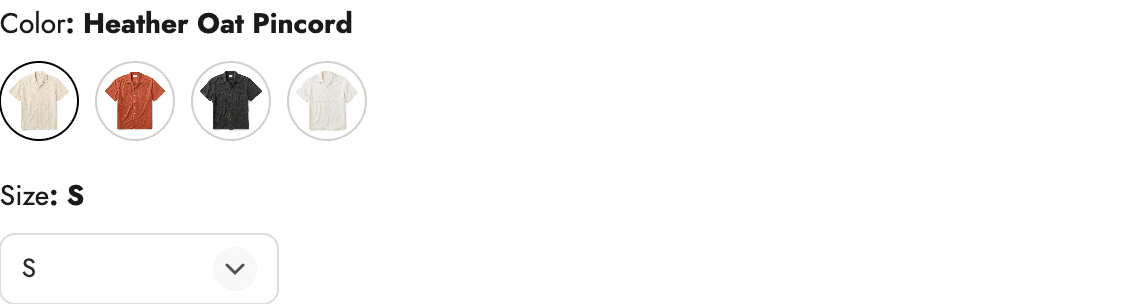
操作方法
如何將色樣加入您的 Shopify 產品頁面
顏色下拉選單告訴購物者有哪些選項,但它不會顯示這些選項的外觀。樣本將“Sage”或“Coral”等名稱變成可見的選擇,購物者可以在選擇之前進行比較。
有兩種實用方法可以將樣本新增至 Shopify 產品頁面:在相容主題中使用 Shopify 的類別元欄位工作流程,或在需要更多顯示樣式、產品系列頁面放置或單獨產品之間的連結時使用應用程式。
選項 1 — 使用 Shopify 類別元字段
支援目前色樣工作流程的 Shopify 主題可以在沒有應用程式的情況下顯示色樣。產品選項必須連接到顏色類別元字段,並且主題必須支援其變體選擇器中的樣本。
- 為產品分配適當的 Shopify 產品類別。
- 新增或確認 顏色 類別元字段條目。
- 將產品的顏色選項連接到該類別元欄位。
- 在主題編輯器中開啟產品模板。
- 在變體選擇器區塊中,選擇您的主題提供的樣本顯示選項。
Shopify 在其類別元欄位指南 中記錄了目前的工作流程。
當您的主題已經支援您想要的選擇器時,此路線非常適合。確切的樣式和收藏卡行為取決於主題。
選項 2 — 使用樣本應用程式
當您想要更好地控制每個選項的顯示方式或相關顏色和樣式是單獨的 Shopify 產品時,應用程式非常有用。
使用AWE組合清單樣本,您可以:
- 將本機產品選項顯示為顏色、圖像、按鈕、文字或下拉選擇器。
- 在產品和系列頁面上顯示可用選項。
- 在一個視覺選擇器中連接相關產品,同時每個產品保留自己的 Shopify 產品頁面、圖像、庫存和定價。
- 選擇不可用選項的顯示方式。
標準設定在應用程式和 Shopify 主題編輯器中處理,無需手動編寫 Liquid。主題標記各不相同,因此某些店面可能需要調整位置。
您應該選擇哪一種方法?
當您的主題支援您需要的樣本樣式和位置時,請使用 Shopify 的本機工作流程。
當您需要圖像或按鈕選擇器、集合頁面樣本、售完控製或連接單獨產品的選擇器時,請使用樣本應用程式。
如果您的顏色已作為單獨的產品存在,請閱讀如何在不使用 Shopify Plus 的情況下建立組合清單樣式的產品組。如果選項是一種產品的變體,請參閱集合頁面樣本的工作原理。
簡短版本
- Shopify 可以透過類別元欄位和相容主題顯示本機色樣。
- 集合頁面行為和選擇器樣式因主題而異。
- AWE 組合清單 Swatch 增加了更多選擇器選項,並且可以連接單獨的產品。