所有指南 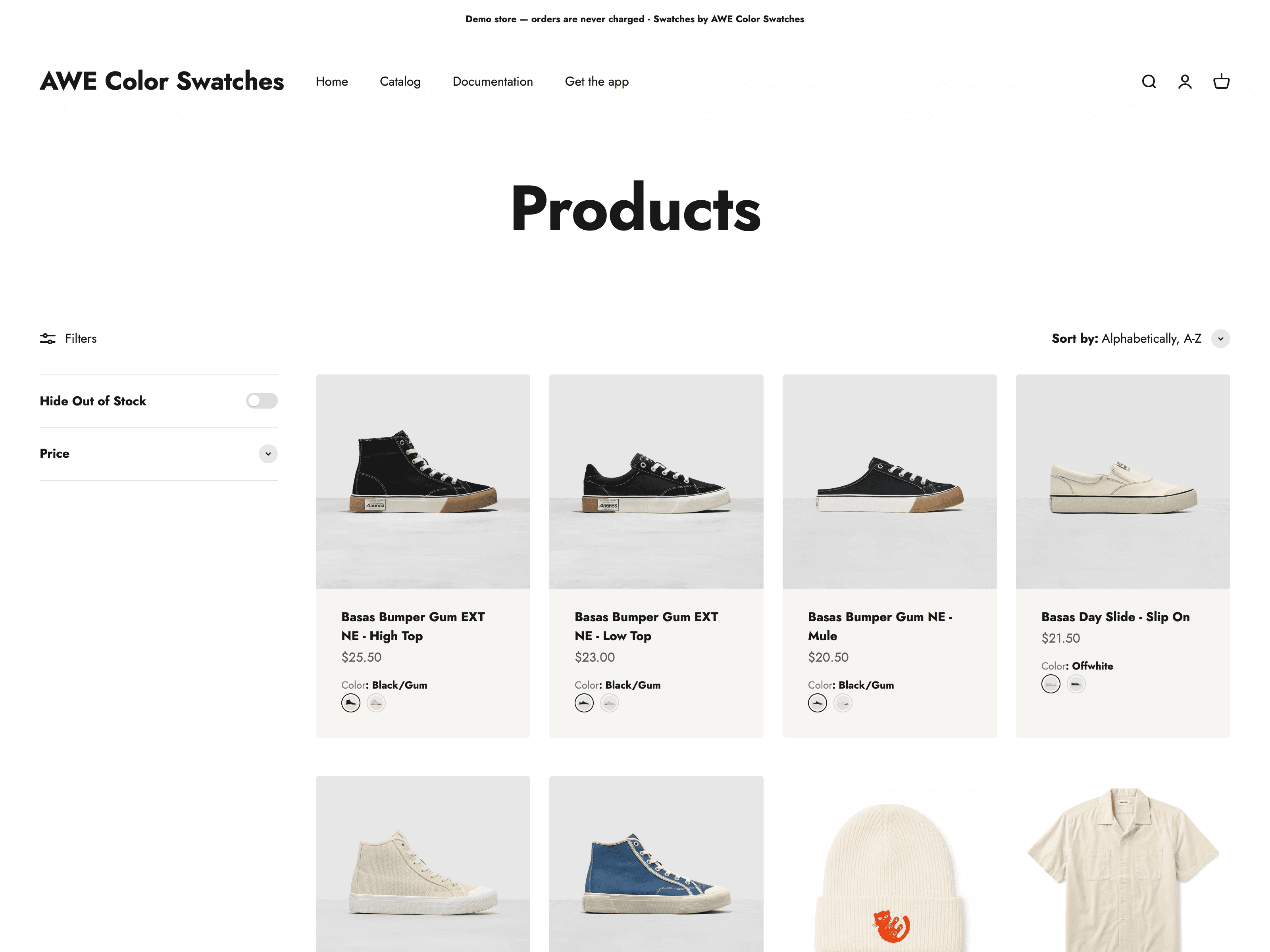
操作方法
如何在 Shopify 產品系列頁面上顯示變體樣本
收藏卡通常會顯示一種產品圖像,因此很容易錯過其他可用顏色。將樣本添加到產品網格中可以讓購物者在打開每個產品頁面之前看到這些選擇。
正確的設定取決於您的主題以及選擇是產品的變體還是單獨的 Shopify 產品。
首先檢查你的主題
收藏卡選項顯示是特定於主題的。一些主題包括網格中色板或產品選項的設定;其他人只提供特色圖片和產品連結。
在 Shopify 主題編輯器中開啟產品系列或產品網格部分,然後尋找與樣本、產品選項或變體圖像相關的設定。如果主題不提供它們,通常的替代方案是主題定製或應用程式。
使用應用程式來設定集合頁面樣本
樣本應用程式可以讀取產品選項或產品群組,並為集合卡添加視覺選擇器。確切的互動(例如更改卡片圖像、連結到選定的變體或打開單獨的產品頁面)取決於應用程式配置和主題整合。
使用AWE組合清單樣本,您可以設定:
- 哪些產品選項出現在收藏卡上。
- 選項是否使用顏色、產品圖像、按鈕、文字或其他選擇器樣式。
- 不可用的選項如何顯示。
- 當每種顏色或材質都是單獨的 Shopify 產品時的產品組。
標準設定使用應用程式和 Shopify 主題編輯器。由於產品卡標記因主題而異,因此某些店面的放置位置可能需要調整。
變體樣本還是產品組樣本?
當一件 Shopify 產品包含其所有顏色或款式作為變體時,請使用 變體樣本。
當每種顏色或款式是具有自己的 URL、媒體、定價或庫存的單獨產品時,請使用 產品組樣本。請閱讀產品組與原生組合清單的比較。
對於產品頁面設置,請從 Shopify 色樣指南 開始。
設定後測試收集網格
集合頁面可以同時渲染多張卡片。啟用樣本後,檢查:
- 桌面和行動裝置間距。
- 選項變更時的影像行為。
- 選定變體或分組產品的連結。
- 售完狀態。
- 載入具有許多產品的集合的效能。
為選擇器行保留一致的空間,並在需要時限制窄螢幕上可見選項的數量。這些檢查減少了意外,但不提供取決於主題和目錄的性能保證。
簡短版本
- 集合頁面樣本取決於主題支援、自訂或應用程式。
- 變體和單獨的產品組需要不同的連結行為。
- 測試佈局、連結、不可用狀態以及啟用它們後的效能。